



DUK
Prieš kiekvieną kuriamą klausimą yra reikalinga parinkti kuriame kataloge jis bus saugomas bei sukonfigūruoti kitus meta duomenis. Kaip tai padaryti rasite čia.
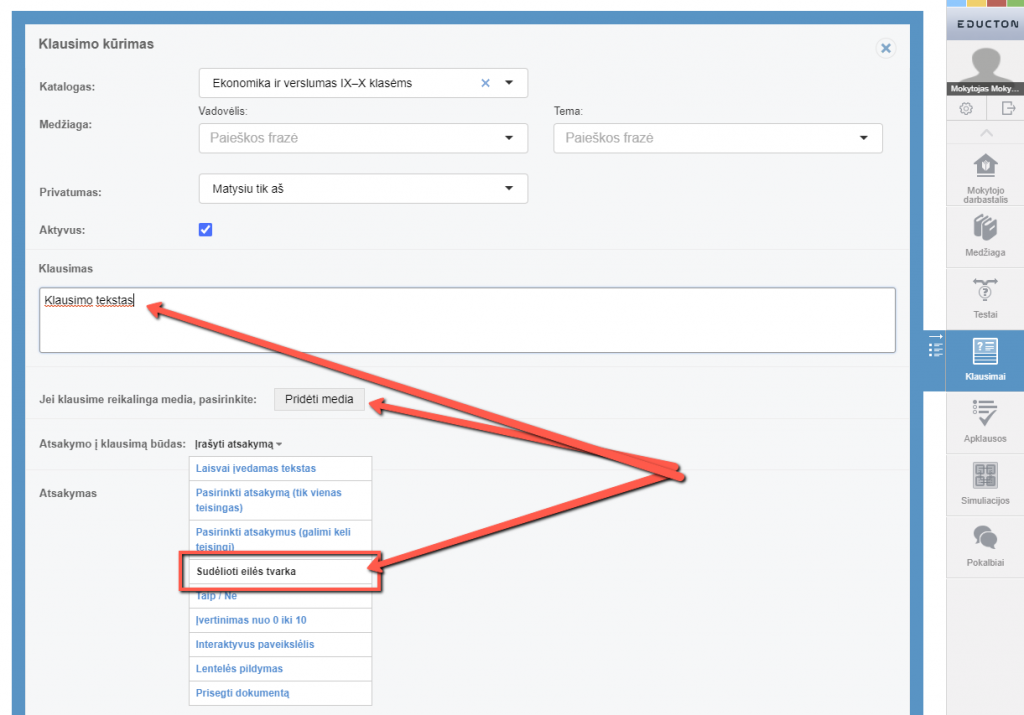
- Įrašomas klausimo tekstas. Jei reikalinga pridedamas paveiksliukas, garso įrašas ar vaizdo įrašas.
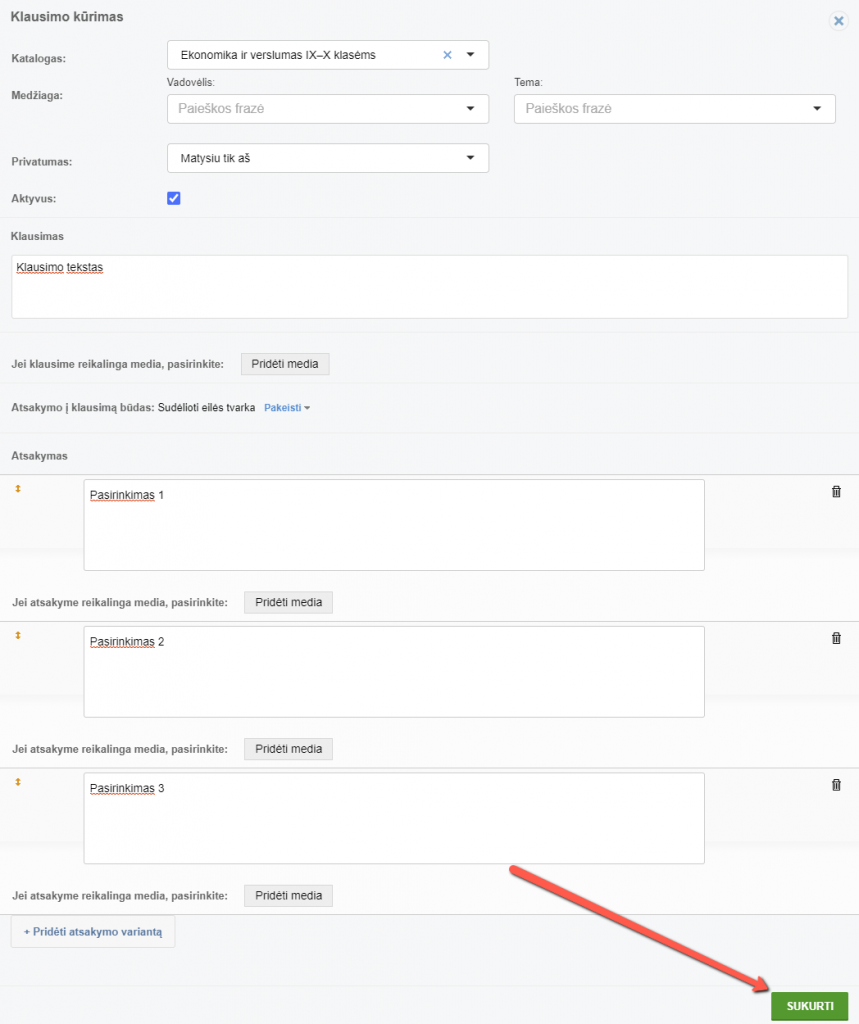
- Pasirenkamas „Atsakymo į klausimą būdas:” – „Sudėlioti eilės tvarka”.
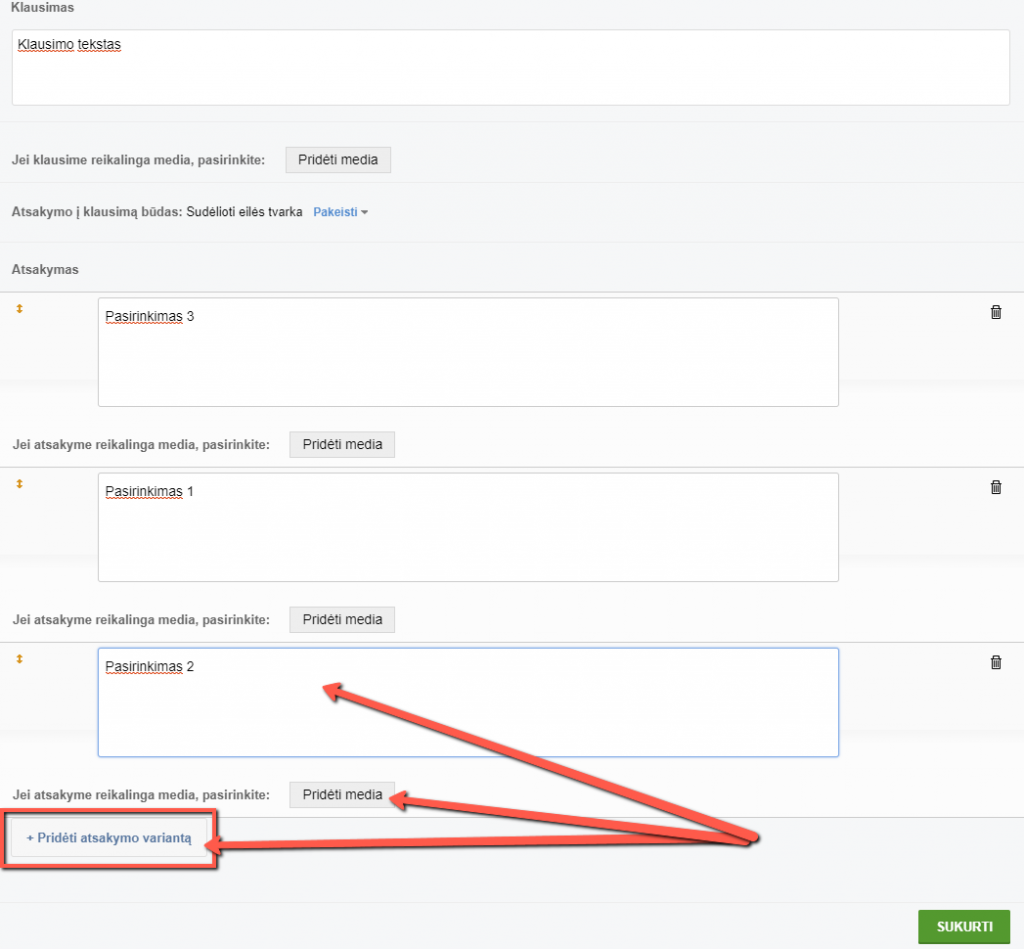
3. Pridedamas reikiamas kiekis pasirinkimų, įrašant jų tekstus prie kiekvieno pasirinkimo. Prie kiekvieno pasirinkimo yra galimybė pridėti paveiksliuką, garso ar vaizdo įrašą.
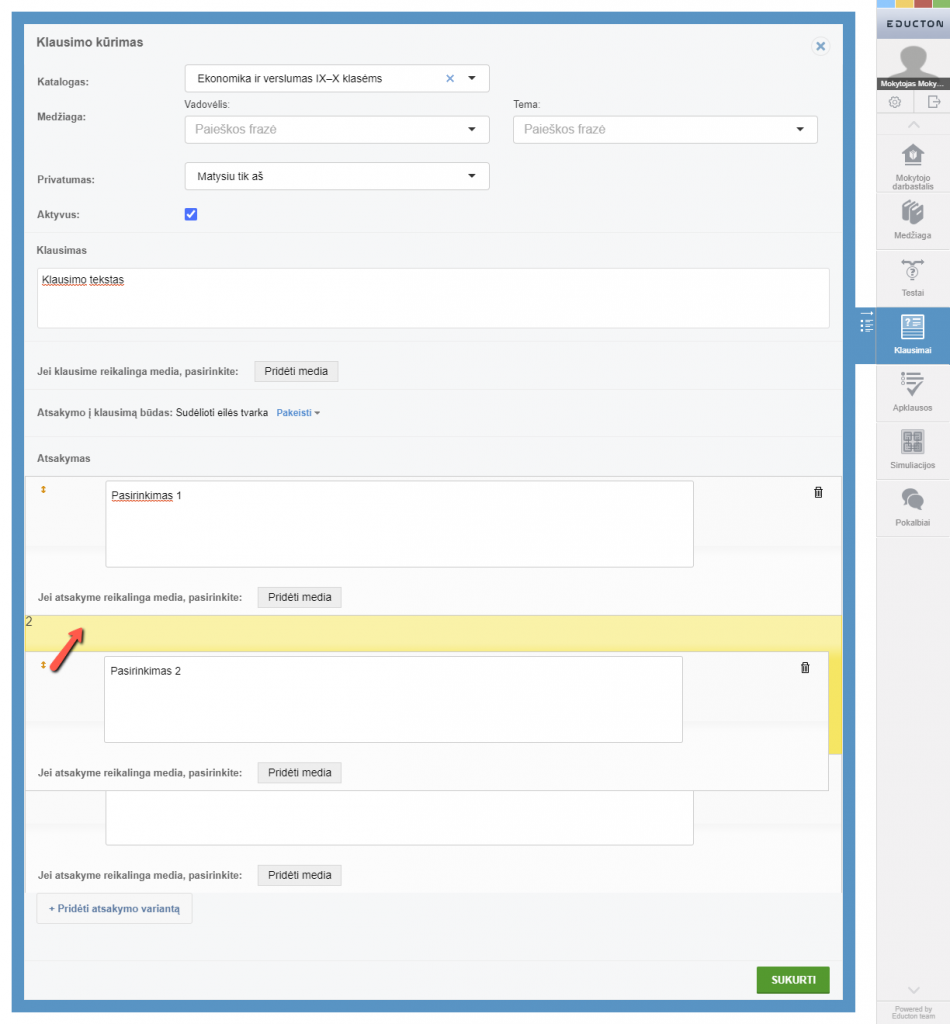
4. Visi pasirinkimai sudėliojami teisinga eilės tvarka pertempiant juos su kairėje esančiom rodyklytėm į reikiamas vietas.
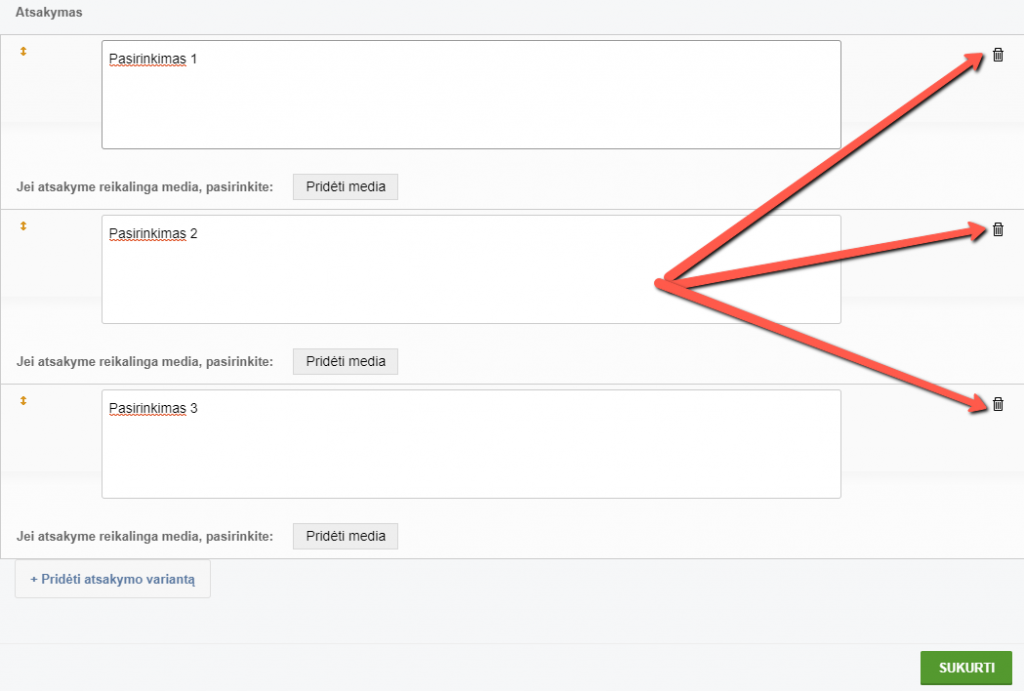
5. Norint ištrinti nereikalingą pasirinkimą, spaudžiame dešinėje esantį trynimo mygtuką.
6. Viską supildžius ir patikrinus – spaudžiame „Sukurti„.
Kiti susiję resursai:
- Klausimų/užduočių kūrimas.
- Klausimų ir užduočių klasifikavimas bei meta duomenys.
- „Laisvai įvedamas tekstas“ tipo klausimo kūrimas.
- „Pasirinkti atsakymą (tik vienas teisingas)“ tipo klausimo kūrimas.
- „Pasirinkti atsakymus (galimi keli teisingi)“ tipo klausimo kūrimas.
Žemiau galite pasidalinti sava, dėstytojų priskyrimo tam tikram moduliui, patirtimi su kitais Educton platformos naudotojais.
Prieš kiekvieną kuriamą klausimą yra reikalinga parinkti kuriame kataloge jis bus saugomas bei sukonfigūruoti kitus meta duomenis. Kaip tai padaryti rasite čia.
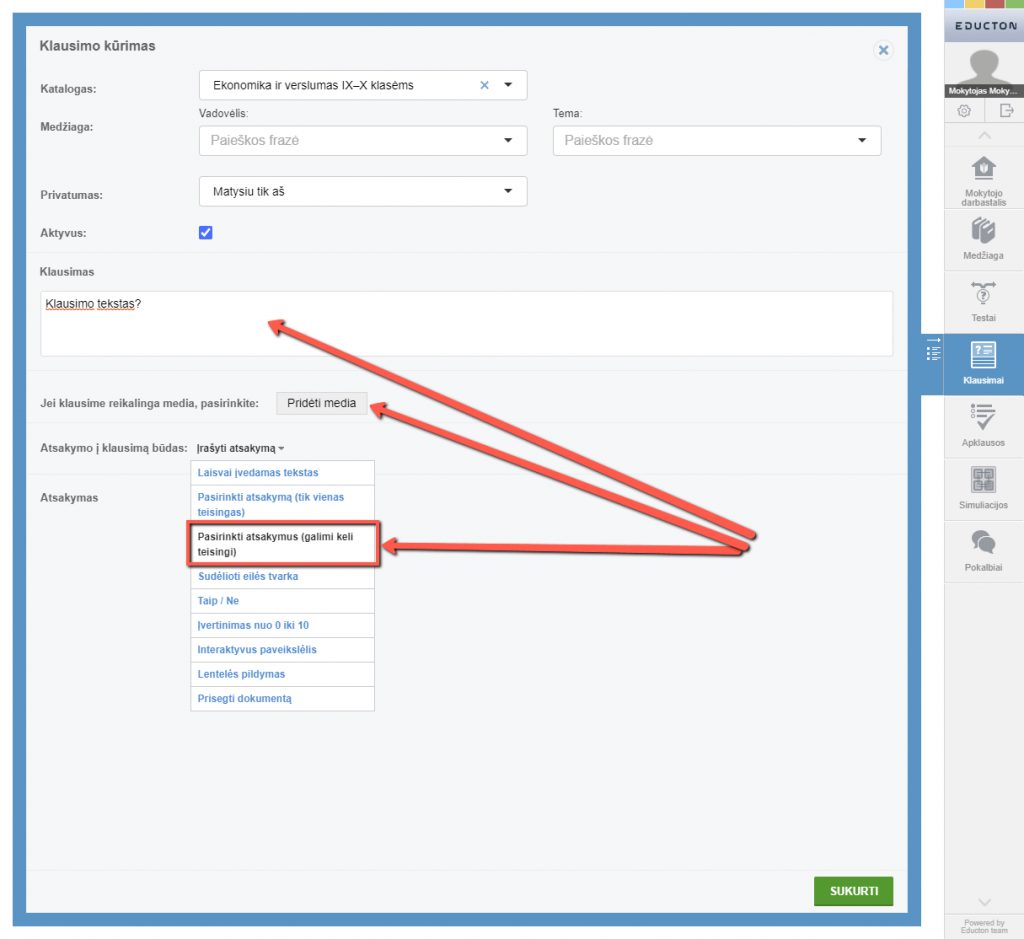
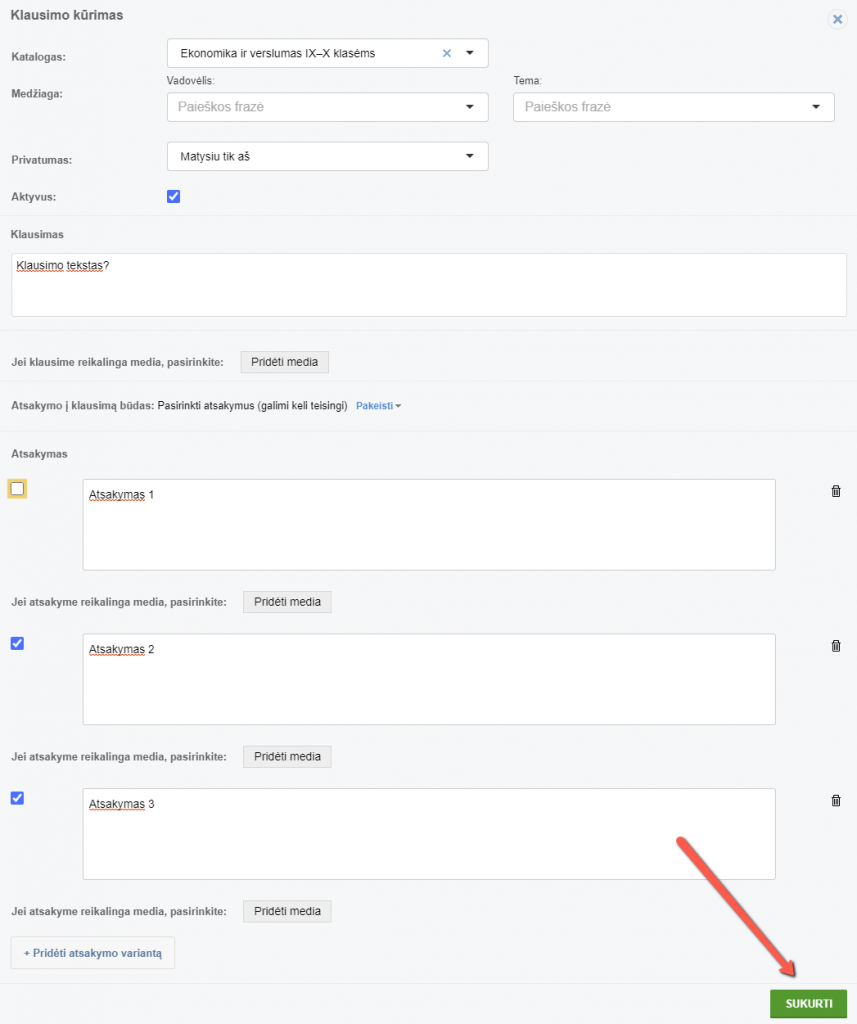
- Įrašomas klausimo tekstas. Jei reikalinga pridedamas paveiksliukas, garso įrašas ar vaizdo įrašas.
- Pasirenkamas „Atsakymo į klausimą būdas:” – „Pasirinkti atsakymus (galimi keli teisingi)”.
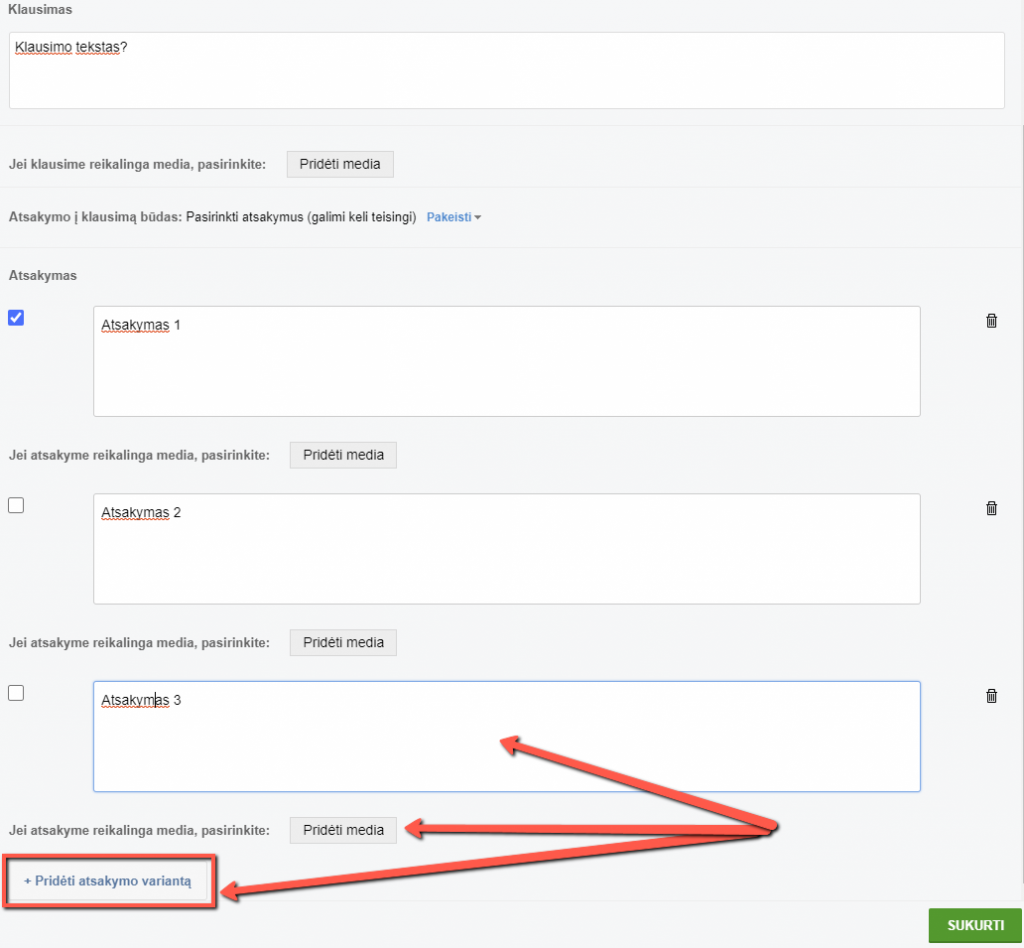
3. Pridedamas reikiamas kiekis atsakymų, įrašant atsakymo tekstą prie kiekvieno atsakymo. Prie kiekvieno klausimo yra galimybė pridėti paveiksliuką, garso ar vaizdo įrašą.
4. Parenkamas vienas ar keli teisingi atsakymai juos pažymint.
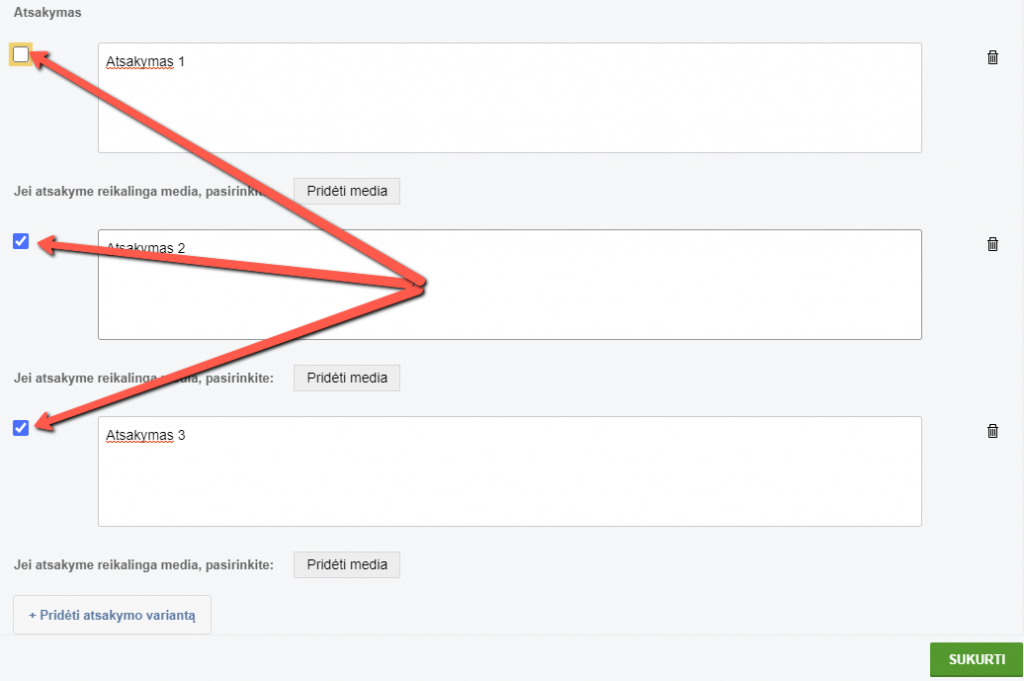
5. Norint ištrinti nereikalingą atsakymą, spaudžiame dešinėje esantį trynimo mygtuką.
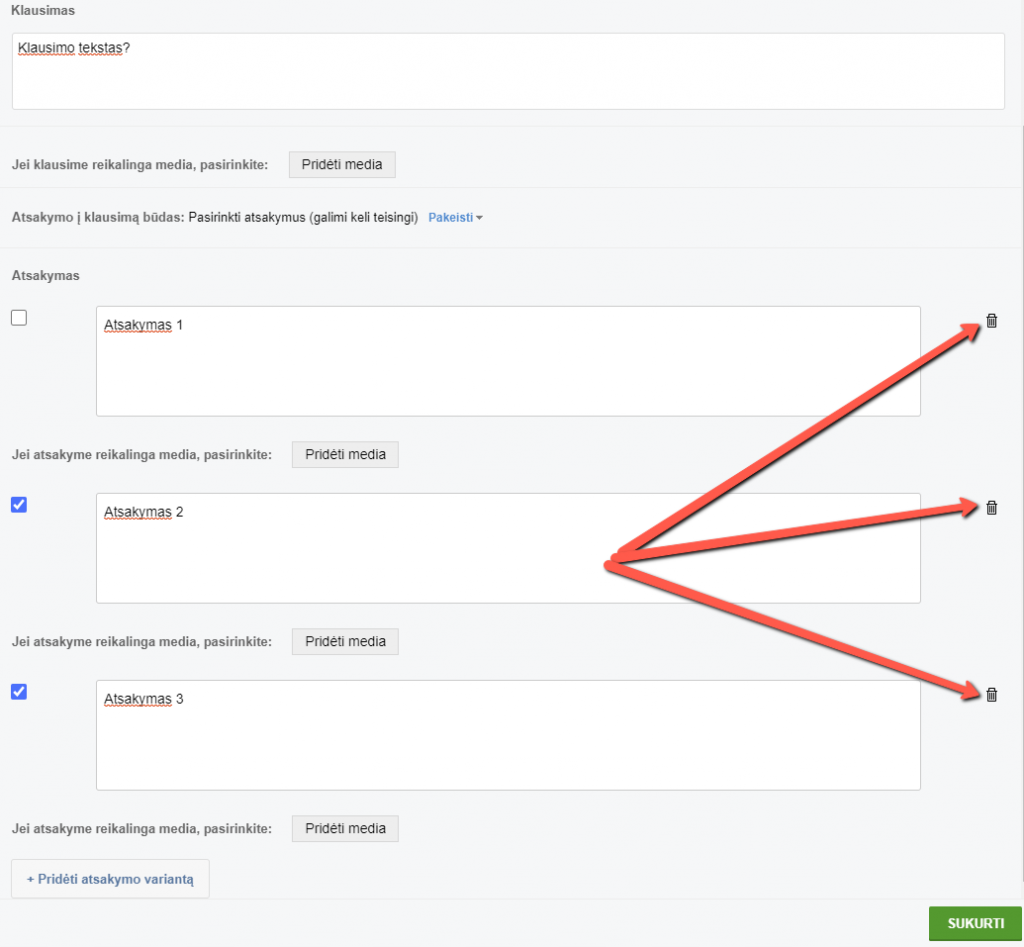
6. Viską supildžius ir patikrinus – spaudžiame „Sukurti„.
Kiti susiję resursai:
- Klausimų/užduočių kūrimas.
- Klausimų ir užduočių klasifikavimas bei meta duomenys.
- „Laisvai įvedamas tekstas“ tipo klausimo kūrimas.
- „Pasirinkti atsakymą (tik vienas teisingas)“ tipo klausimo kūrimas.
- Sudėlioti eilės tvarka“ tipo klausimo kūrimas.
Žemiau galite pasidalinti sava, dėstytojų priskyrimo tam tikram moduliui, patirtimi su kitais Educton platformos naudotojais.
Prieš kiekvieną kuriamą klausimą yra reikalinga parinkti kuriame kataloge jis bus saugomas bei sukonfigūruoti kitus meta duomenis. Kaip tai padaryti rasite čia.
- Įrašomas klausimo tekstas. Jei reikalinga pridedamas paveiksliukas, garso įrašas ar vaizdo įrašas.
- Pasirenkamas „Atsakymo į klausimą būdas:” – „Pasirinkti atsakymą (tik vienas teisingas)”.
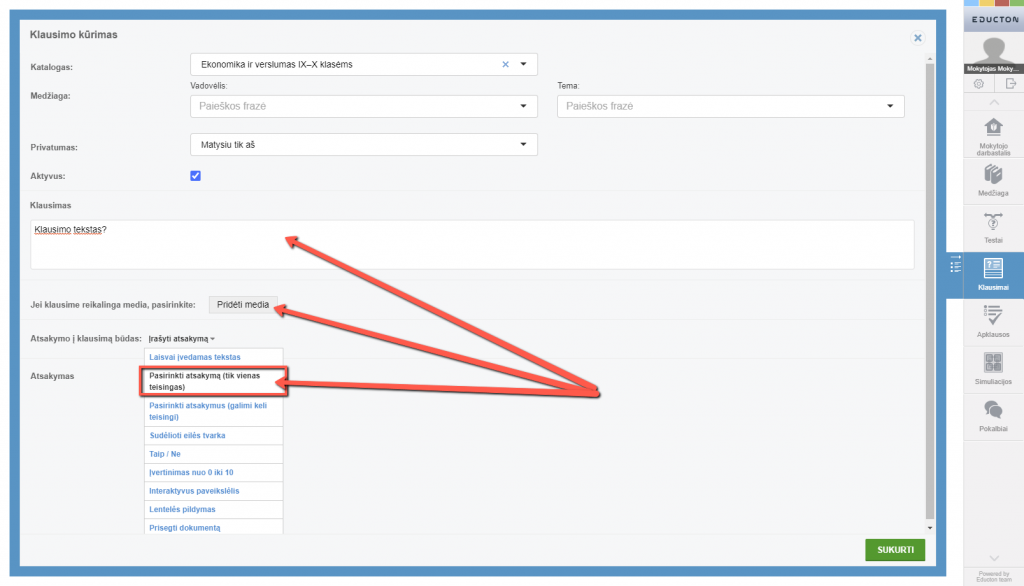
3. Pridedamas reikiamas kiekis atsakymų, įrašant atsakymo tekstą prie kiekvieno atsakymo. Prie kiekvieno klausimo yra galimybė pridėti paveiksliuką, garso ar vaizdo įrašą.
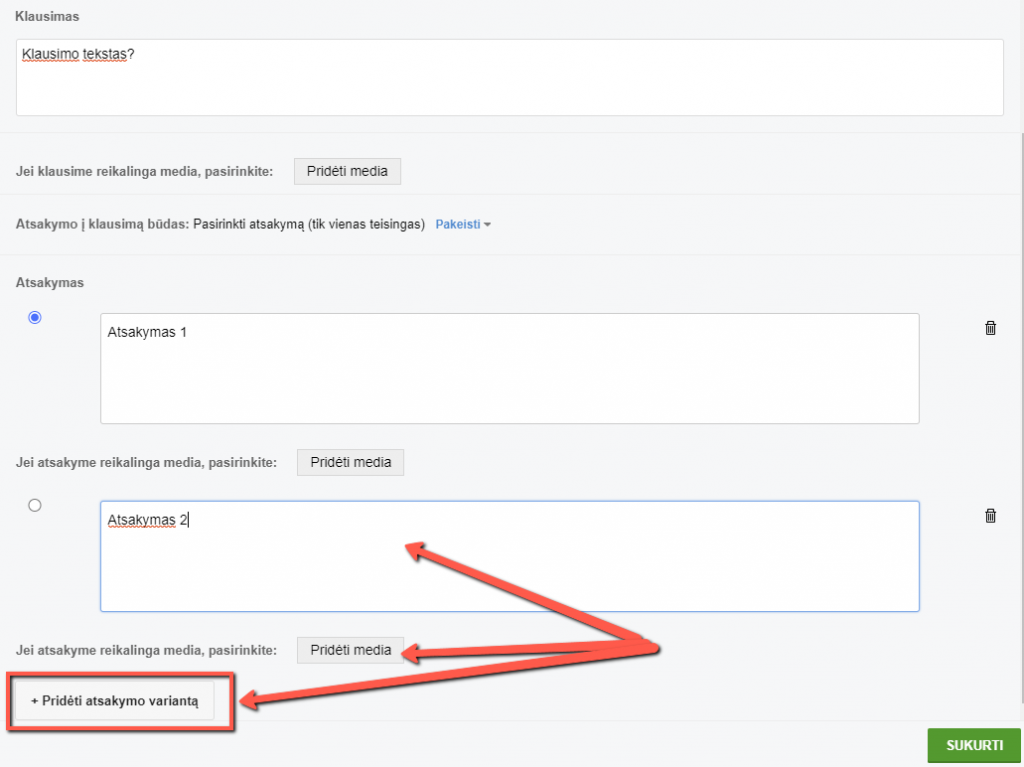
4. Parenkamas teisingas atsakymas jį pažymint.
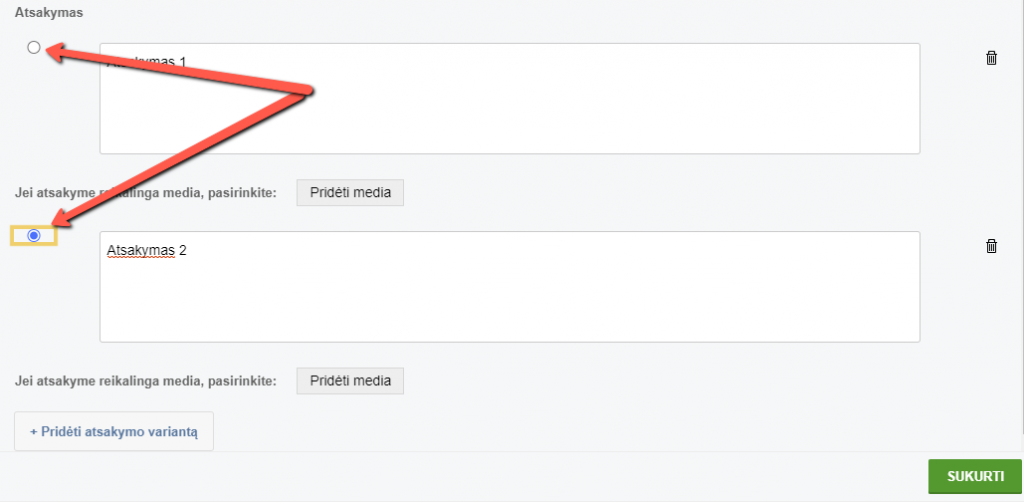
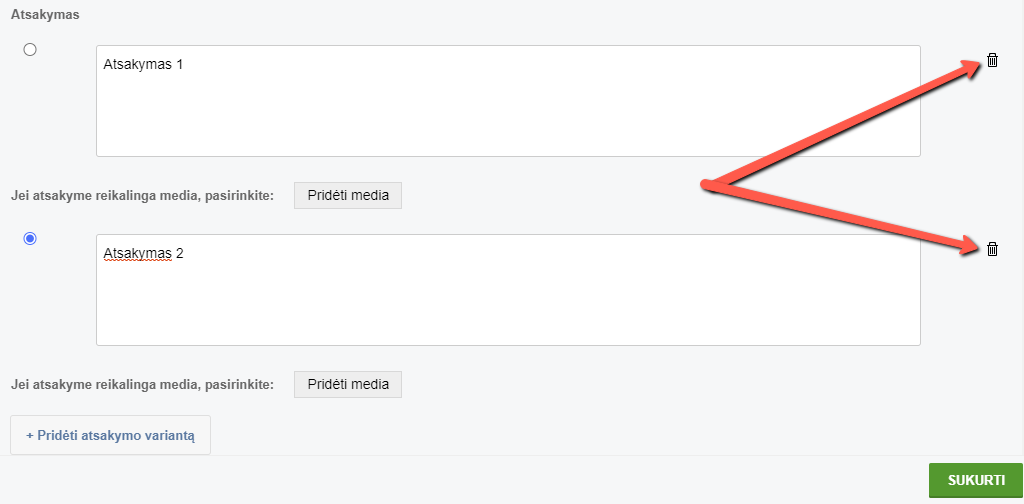
5. Norint ištrinti nereikalingą atsakymą, spaudžiame dešinėje esantį trynimo mygtuką.
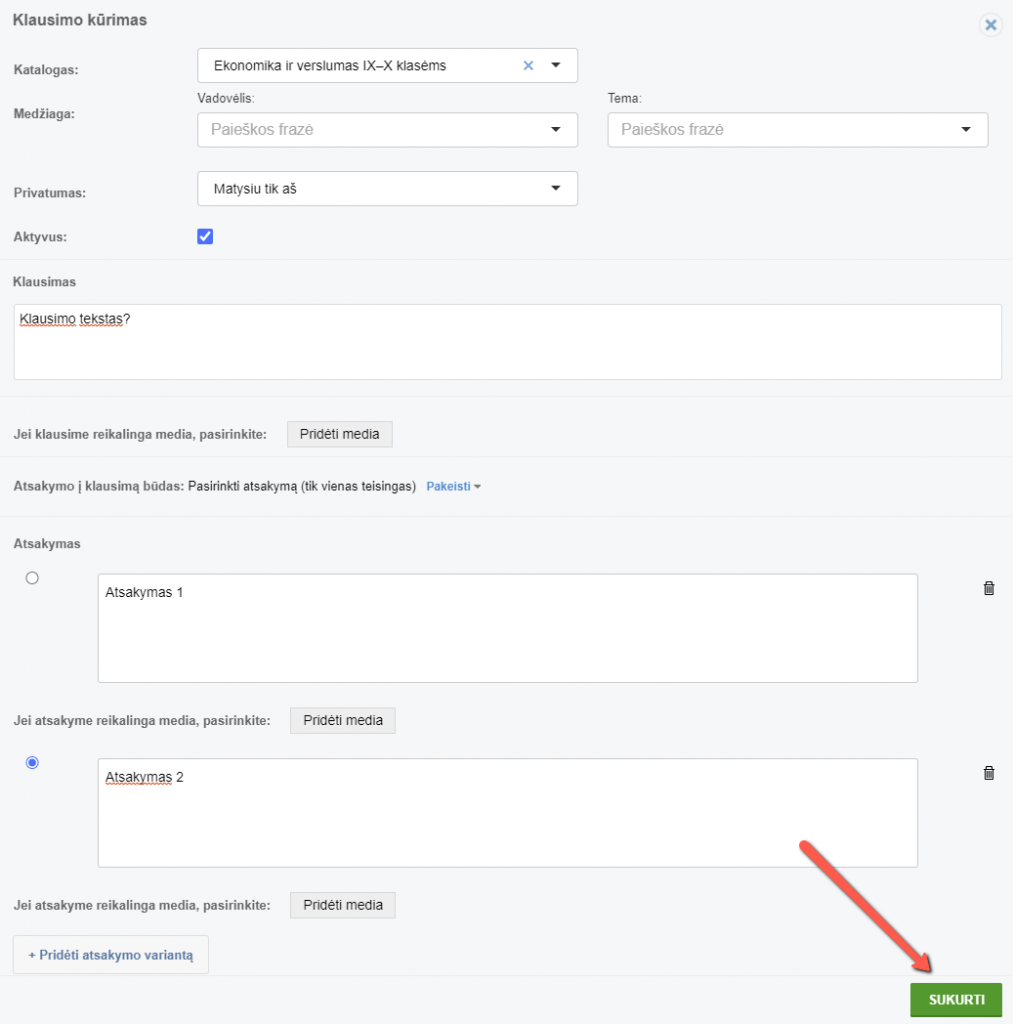
6. Viską supildžius ir patikrinus – spaudžiame „Sukurti„.
Kiti susiję resursai:
- Klausimų/užduočių kūrimas.
- Klausimų ir užduočių klasifikavimas bei meta duomenys.
- „Laisvai įvedamas tekstas“ tipo klausimo kūrimas.
- „Pasirinkti atsakymus (galimi keli teisingi)“ tipo klausimo kūrimas.
- Sudėlioti eilės tvarka“ tipo klausimo kūrimas.
Žemiau galite pasidalinti sava, dėstytojų priskyrimo tam tikram moduliui, patirtimi su kitais Educton platformos naudotojais.
Prieš kiekvieną kuriamą klausimą yra reikalinga parinkti kuriame kataloge jis bus saugomas bei sukonfigūruoti kitus meta duomenis. Kaip tai padaryti rasite čia.
- Įrašomas klausimo tekstas. Jei reikalinga pridedamas paveiksliukas, garso įrašas ar vaizdo įrašas.
- Pasirenkamas „Atsakymo į klausimą būdas:” – „Laisvai įvedamas tekstas„
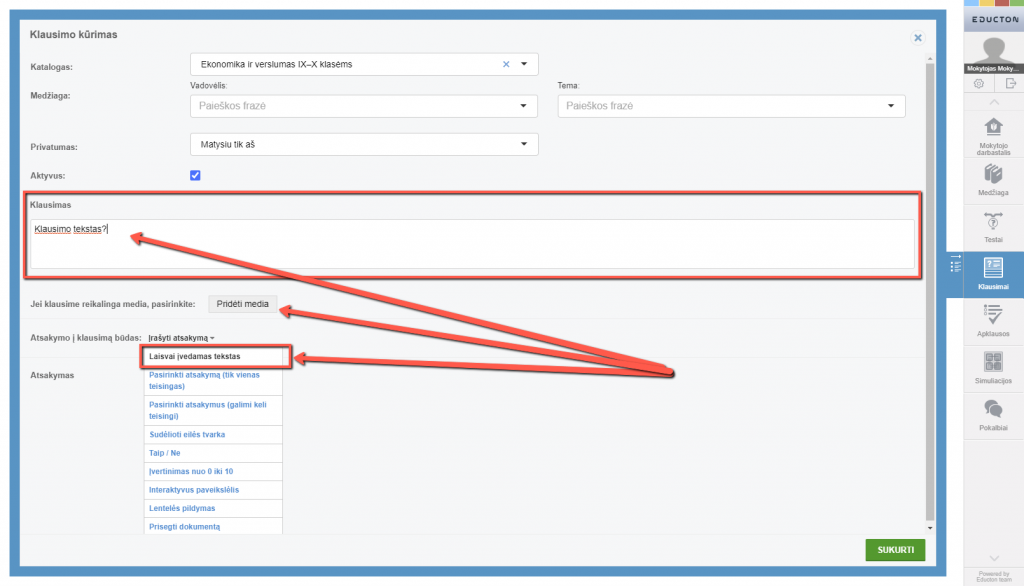
Pastaba: Jei teste bus panaudotas šis klausimas, mokytojui sukūrusiam testą bus reikalinga įvertinti kiekvieną atsakymą į tokį klausimą atskirai ir tik tuomet automatiškai įsivertins visas testas.
Kiti susiję resursai:
- Klausimų/užduočių kūrimas.
- Klausimų ir užduočių klasifikavimas bei meta duomenys.
- „Pasirinkti atsakymą (tik vienas teisingas)“ tipo klausimo kūrimas.
- „Pasirinkti atsakymus (galimi keli teisingi)“ tipo klausimo kūrimas.
- Sudėlioti eilės tvarka“ tipo klausimo kūrimas.
Žemiau galite pasidalinti sava, dėstytojų priskyrimo tam tikram moduliui, patirtimi su kitais Educton platformos naudotojais.
Kiekvienas kuriamas klausimas turi individualias klasifikavimo galimybes ir meta duomenų nustatymus.
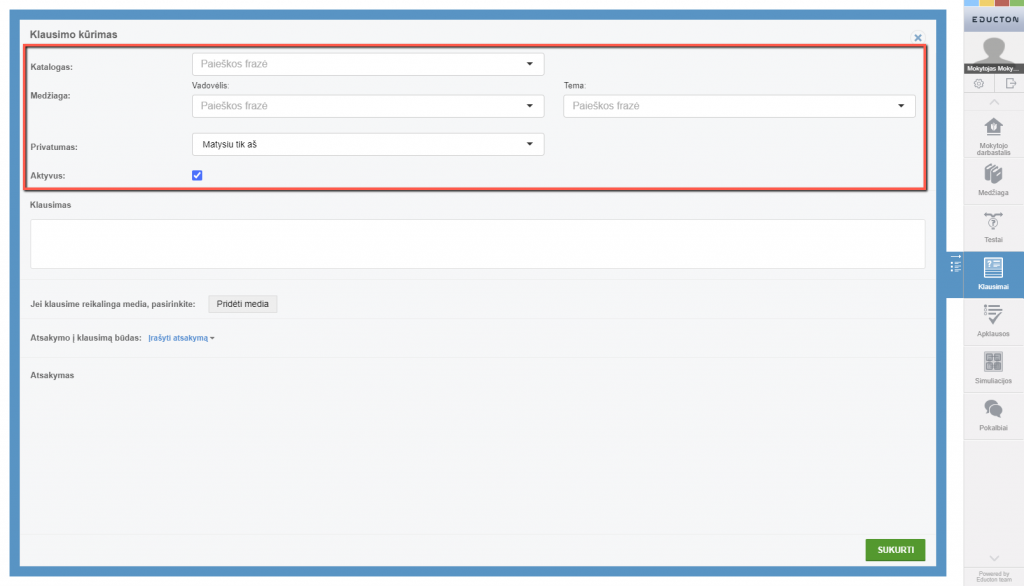
„Katalogas” – klausimo saugojimo vieta bibliotekos katalogų struktūroje.
„Vadovėlis” ir „Tema” – klausimo sąsaja su atitinkamu vadovėliu ir atitinkama to vadovėlio tema.
Privatumas – sukurto klausimo ar užduoties matomumas kitiems vartotojams. Numatytas privatumas „Matysiu tik aš„.
„Aktyvus” – klausimo aktualumas. Tik su šiuo požymiu klausimai bus įtraukiami į naujai kuriamus testus.
Klausimų ir užduočių klasifikavimo ir meta duomenų nustatymo galimybės:
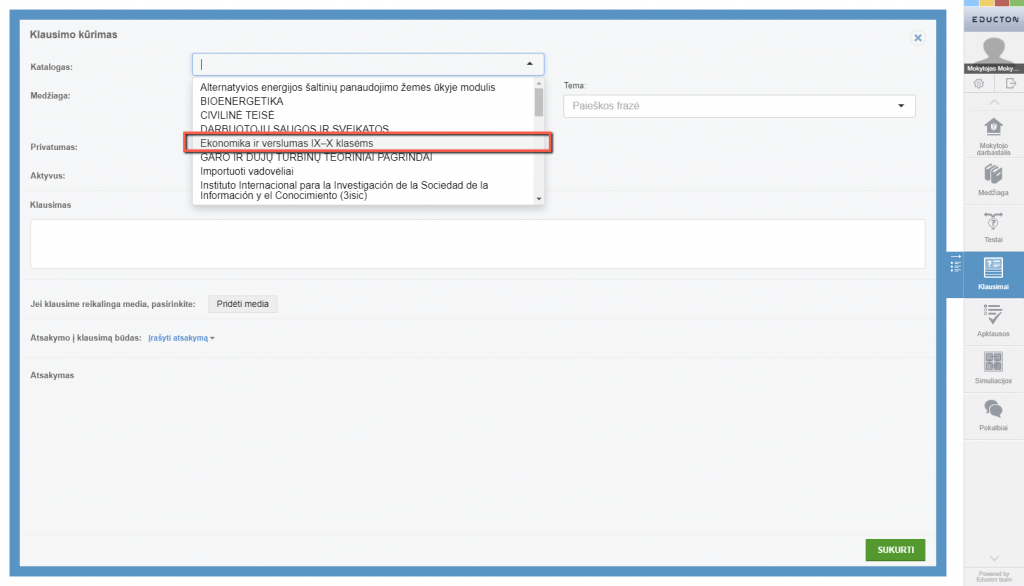
- Katalogo parinkimas ir pakeitimas. Norint klausima patalpinti atitinkamame kataloge, pasirenkame katalogą iš išsiskleidusio katalogų medžio. Jei norimo katalogo nėra – jį reikalinga susikurti bibliotekoje.
2. Sąsajos su vadovėliu ar tema užmezgimas. Kuriamo klausimo susiejimas su atitinkamu vadovėliu ir jo tema atliekamas išsirenkant iš sarašo reikiamą vadovėlį ir pasirenkant jo temą.
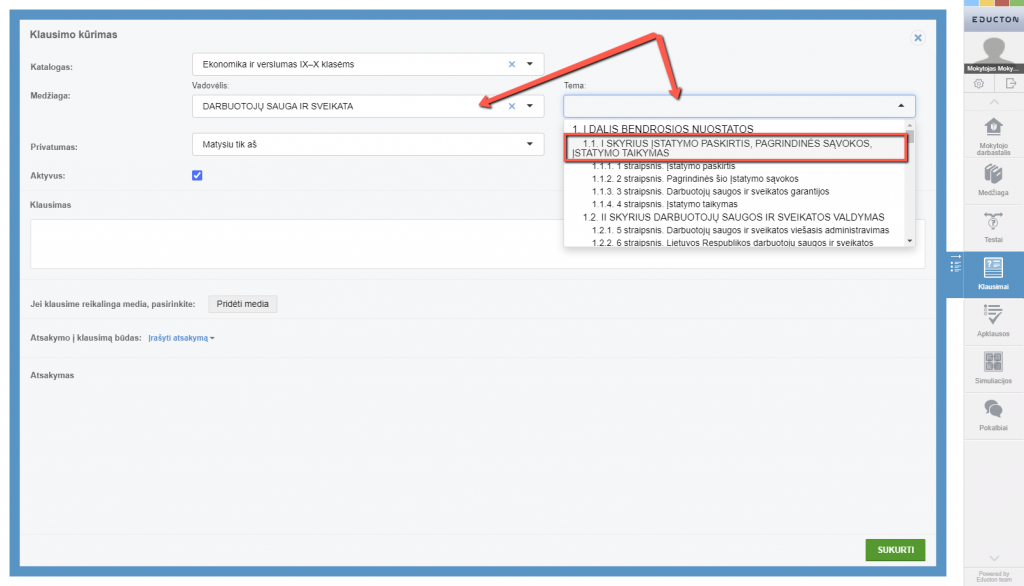
Pastaba: Klausimui nėra būtina priskirti sąsają su vadovėliu. Taip pat klausimas gali turėti tik sąsaja su pačiu vadovėliu ir neturėti sąsajos su atitinkama to vadovėlio tema.
Jei kuriant klausimą yra nurodoma jo sąsaja su vadovėliu ar to vadovėlio tema, tai studentams ir mokiniams, sprendžiantiems savikontrolės tipo testą, kuriame pasitaikys toks klausimas, neteisingo atsakymo atveju bus pateikiama nuoroda į atitinkamą vadovėlį arba į jo konkrečią temą, su kuria klausimas turi sąsają.
3. Klausimo privatumo nustatymas. Yra trys klausimo privatumo nustatymai:
- Matysiu tik aš – klausimas yra matomas tik to klausimo autoriui.
- Matys visi – visi tos įstaigos mokytojai ar dėstytojai galės matyti klausimą bei jį panaudoti savo kuriamuose testuose.
- Pasirinkti kas matys – tik pasirinkti mokytojai ar dėstytojai galės matyti klausimą bei jį panaudoti savo kuriamuose testuose.
Klausimo privatumas nustatomas pasirenkant pageidajamą nustatymą iš sąrašo.

Jei pasirenkamas nustatymas „Pasirinkti kas matys” nurodomi atitinkami naudotojai kurie gali naudoti šį klausimą savo testuose.
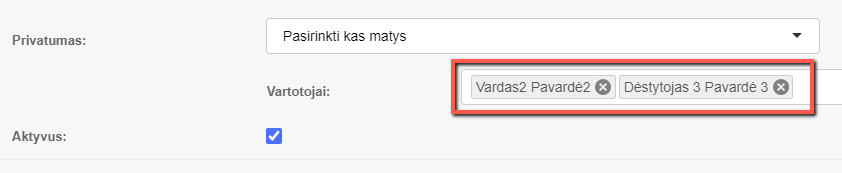
4. Klausimo aktyvumo keitimas. Jei klausimas tampa nebeaktualus, galima nuimti požymį „Aktyvus” ir klausimas nebus įtraukiamas į naujai generuojamus testus.
Pastaba: Atsižvelgiant į tai, kad testų laikymo statistika yra susieta su atitinkamais klausimais, kurie buvo panaudoti teste, tokių klausimų trynimas nėra galimas, siekiant neiškreipti statistikos. Norint klausimo neįtraukinėti į naujai generuojamus testus reikalinga nuimti požymį „Aktyvus„.
Kiti susiję resursai:
- Klausimų/užduočių kūrimas.
- „Laisvai įvedamas tekstas“ tipo klausimo kūrimas.
- „Pasirinkti atsakymą (tik vienas teisingas)“ tipo klausimo kūrimas.
- „Pasirinkti atsakymus (galimi keli teisingi)“ tipo klausimo kūrimas.
- Sudėlioti eilės tvarka“ tipo klausimo kūrimas.
Žemiau galite pasidalinti sava, dėstytojų priskyrimo tam tikram moduliui, patirtimi su kitais Educton platformos naudotojais.
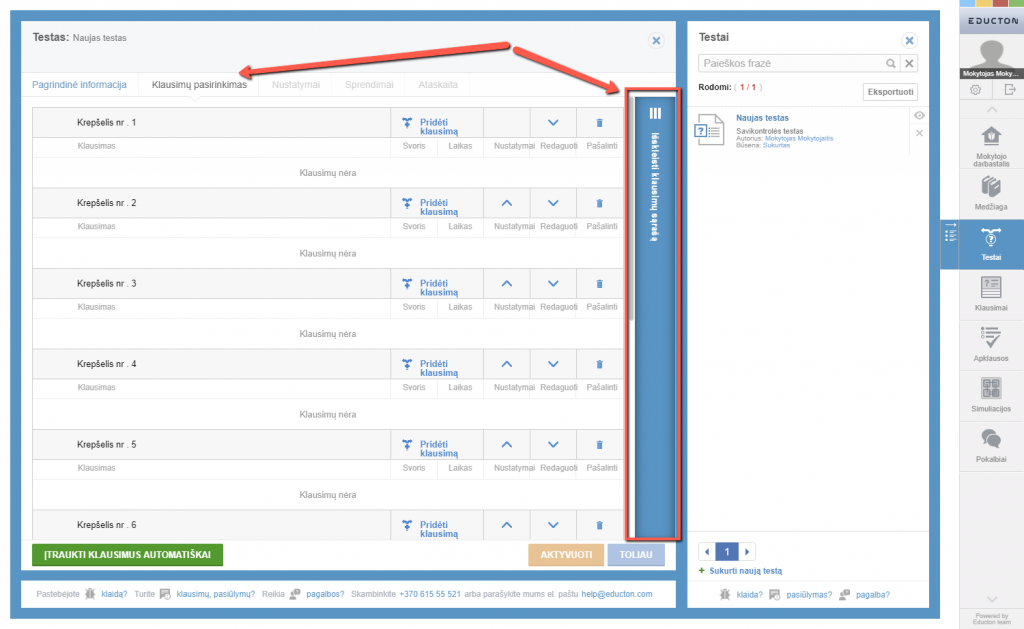
- Testo kūrimo formoje, pasirenkame „Klausimų pasirinkimas” skirtuką.
- Paspaudžiame dešinėje esantį vertikalų meniu „Išskleisti klausimų sąrašą„.
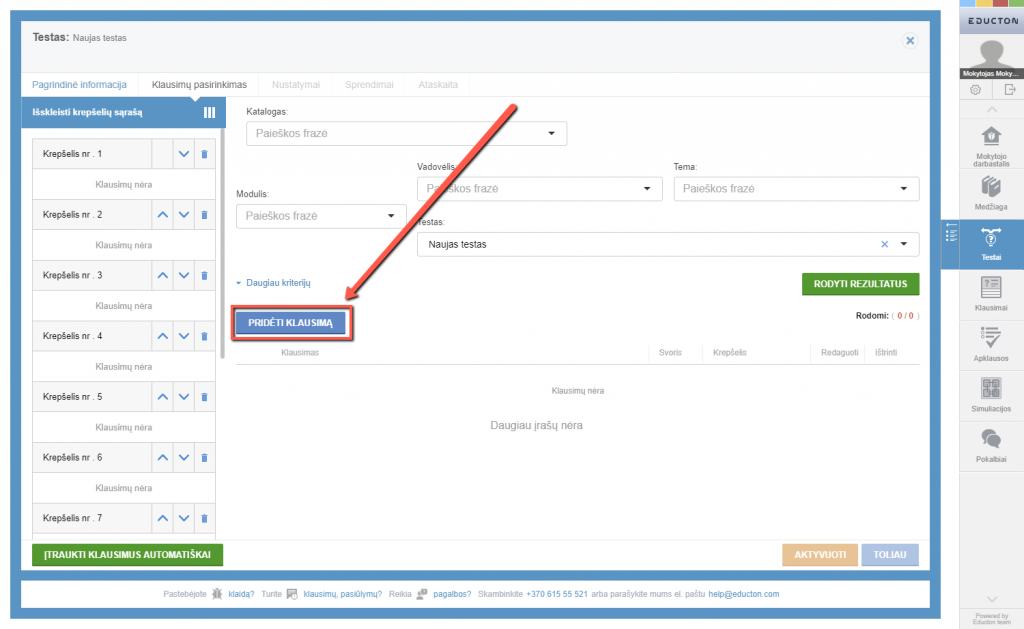
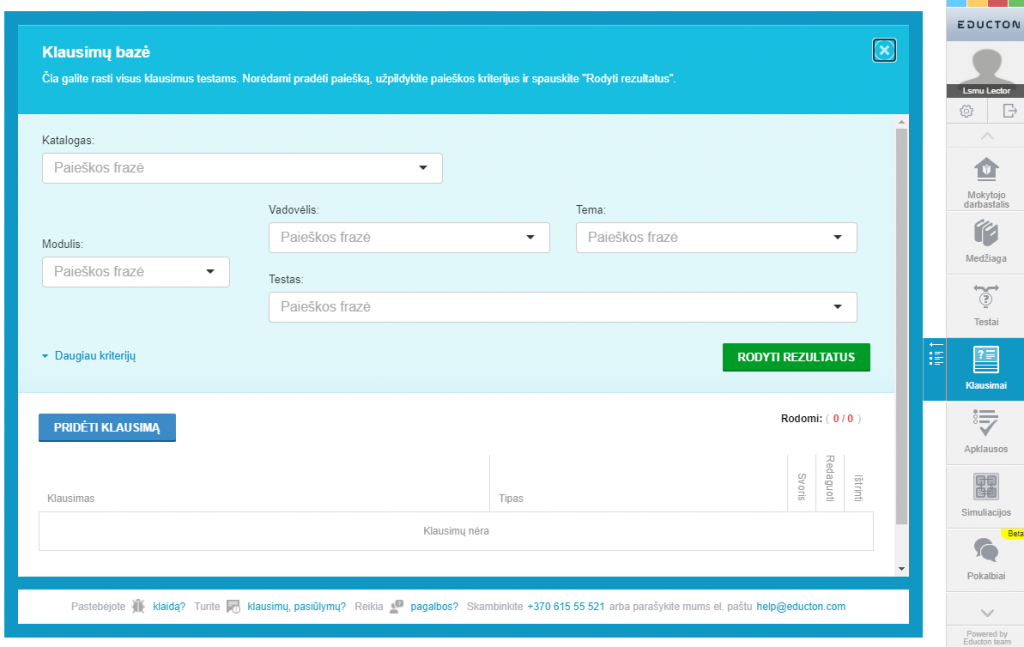
3. Atsidariusiame klausimų pridėjimo į testą lange spaudžiame „Pridėti klausimą„.
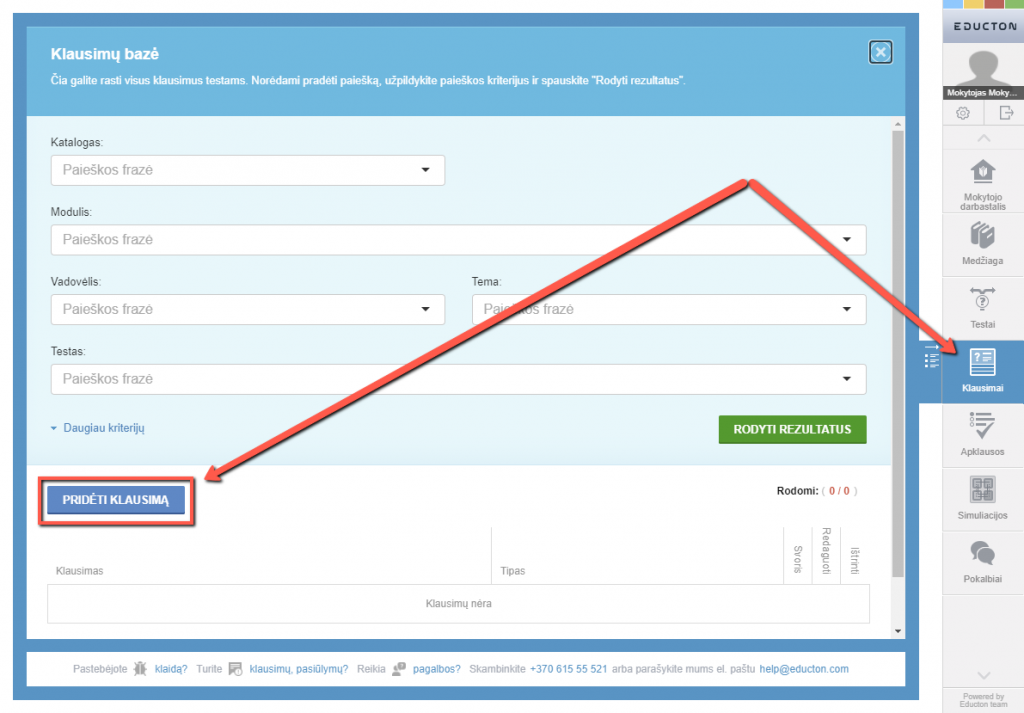
- Atsidarome klausimų saugyklos langą pasirinkdami šoniniam meniu „Klausimai„.
- Spaudžiame mygtuką „Pridėti klausimą„
Lektoriaus (dėstytojo, mokytojo) rolė apima:
- El. bibliotekos pildymą mokomojo turinio elementais (el. knygos, vaizdo įrašai, kiti dokumentai);
- Testų klausimynų formavimą;
- Užsiėmimų planų sudarymą ir valdymą (užsiėmimų kiekis, tematika, mokomojo turinio priskyrimas, testų suformavimas ir k.t.) bei mokymosi pasiekimų analizę;
- Besimokančiųjų grupių valdymą (apjungimas, išskaidymas);
- Komunikavimą su besimokančiaisiais ir kolegomis;
- Besimokančiųjų apklausų sudarymą bei rezultatų analizę.
Siekiant tinkamai pradėti darbą Educton platformoje, siūlome tokią veiksmų seką:
1. Prisijungimas pries Educton sistemos ir pirmieji žingsniai.
2. Susipažinimas su el. bibliotekoje patalpintu turiniu ir savo mokomosios medžiagos patalpinimas.
3. Užsiėmimų plano sukūrimas.
a) Naujo užsiėmimo plano kūrimas, suteikia lektoriams pilną lankstumą sukuriant visiškai naują užsiėmimų planą panaudojant tiek esantį sistemoje turinį tiek ir jį papildant naujai ikeliama mokymo (-si) medžiaga.
b) Užsiėmimų plano kūrimas iš viešai prieinamų užsiėmimų planų, leidžia lektoriui modifikuoti jau esančio užsiėmimų plano turinį, papildyti jį sava mokymo (-si) medžiaga arba pateikti besimokantiesiems be modifikacijų.
4. Besimokančiųjų grupių valdymas ir priskyrimas užsiėmimų planui.
5. Rezultatų vertinimas ir darbas su besimokančiaisiais.
Educton sistemos naudotojus administratorius gali kurti importuodamas tam tikro formato .xlsx failus su naudotojų duomenimis. Naudotojų importavimo failo šabloną galite parsisiųsti čia:
Pildant šabloną svarbu atkreipti dėmesį, kad ne visi laukai yra privalomi. Svarbu užpildyti šiuos stulpelius: Vardas, Pavardė, El.Paštas, Rolė (Mokytojas arba Mokinys), Grupė (neprivaloma, tačiau nurodžius su mokinio role sistema automatiškai sukurs tokią grupę, o jei ji jau egzistuoja tai prie jos priskirs atitinkamą naudotoją).
Įstaiga nėra privaloma jei įstaigos administratorius administruoja tik vienos įstaigos Educton paskyrą. Jei įstaigos administratorius yra atsakingas už kelių įstaigų paskyras, tai šablone reikalinga nurodyti tiksliai Educton sistemoje esančios įstaigos pavadinimą, kuriai priskirti kuriamus naudotojus.
Vienam importuojamų naudotojų šablone gali būti tiek mokytojai tiek ir besimokantieji, atitinkamai prie jų pažymint kokią rolę priskirti konkrečiam naudotojui.
Paruoštą naudotojų importavimo šailą reikalinga įkelti vartotojų valdymo lange.
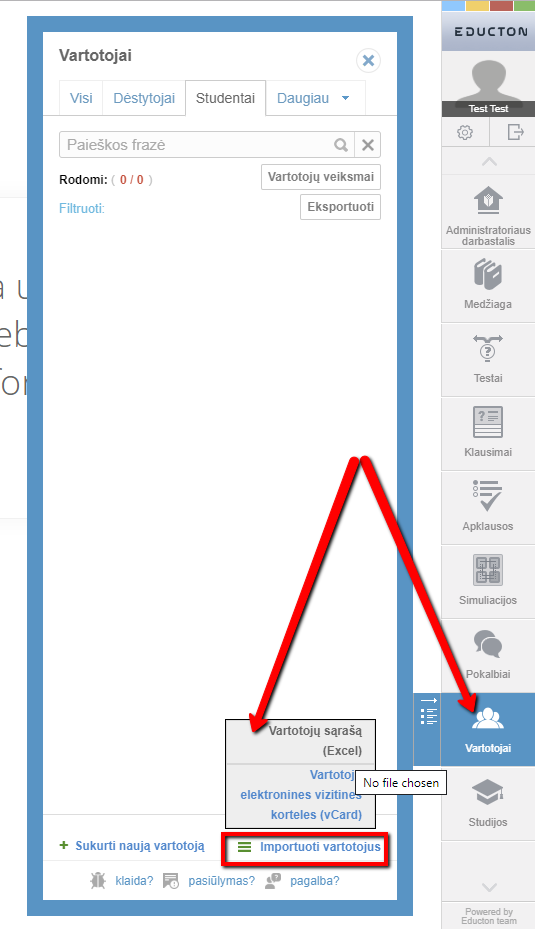
Esant importuojamų duomenų struktūros neatitikimams, sistema pateiks klaidų sąrašą, kurių naudotojų nepavyko automatiškai sukurti bei kokios to priežastys.
Kiti susiję resursai:
Žemiau galite pasidalinti sava, naujų vartotojų kūrimo, patirtimi su kitais Educton platformos naudotojais.
Tam tikro modulio kortelės skiltyje „Paskaitų planai” atvaizduojami visi tam tikro modulio paskaitų planai.
Tam tikro modulio kortelės skiltyje „Paskaitų grupės” atvaizduojamos visos tam tikro modulio paskaitų grupės pagal struktūrines modulio dalis.
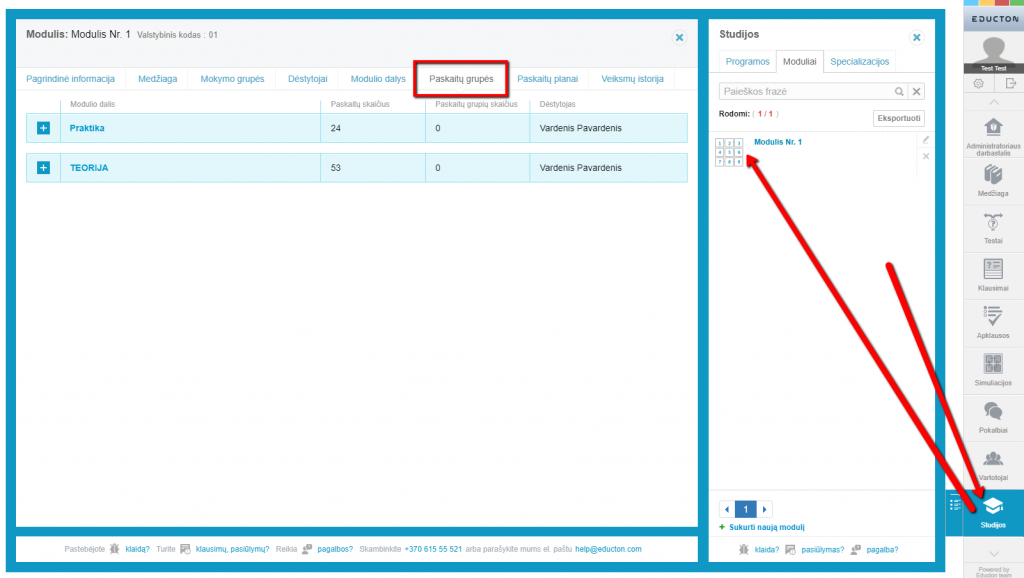
Modulio paskaitų grupes kuriasi tam tikram moduliui priskirti mokytojai ir sistemoje sudarytų besimokančiųjų grupių.
Educton platformoje yra numatyta, kad kiekvienas modulis gali turėti neribotą kiekį struktūrinių dalių pvz.: teorija, praktika, savarankiškas darbas ir k.t. Šis funkcionalumas leidžia geriau organizuoti darbą kai už tam tikras modulio dalis yra atsakingi skirtingi vartotojai pvz.: teoriją skaito vienas lektorius, o praktinius užsiėmimus organizuoja kitas. Taip atskiriama informacija, grupės ir pogrupiai.
Modulio dalių kūrimas
Moduliui dalis galima kurti pasirinkto modulio kortelės skiltyje „Modulio dalys” . Taip pat šioje skiltyje atvaizduojamos ir pačių naudotojų sukurtos dalys atitinkamam moduliui.
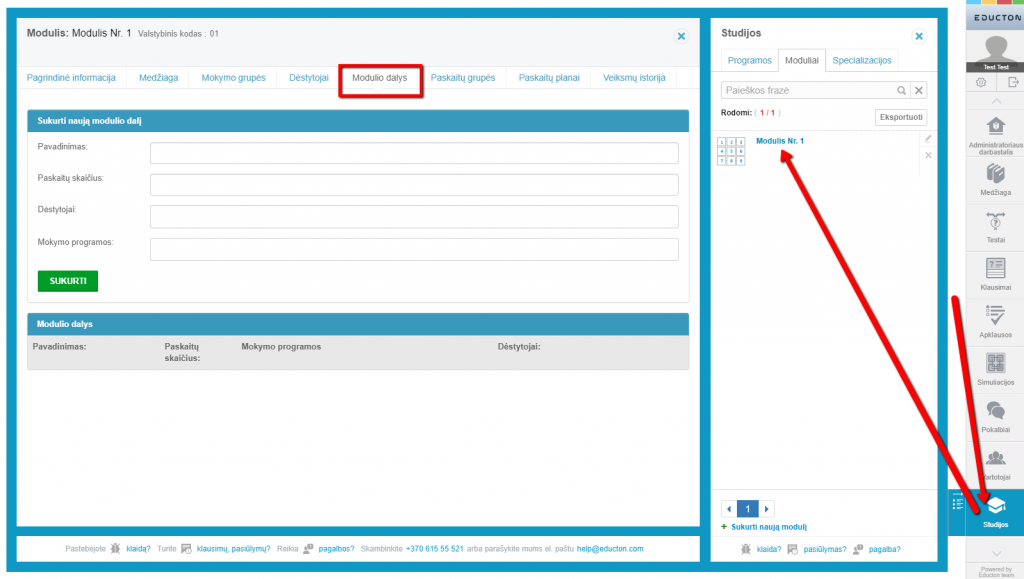
Nauja modulio dalis kuriama įrašant jos pavadinimą, nurodant užsiėmimų skaičių bei parenkant atitinkamą dėstytoją iš moduliui priskirtų vartotojų sąrašo.
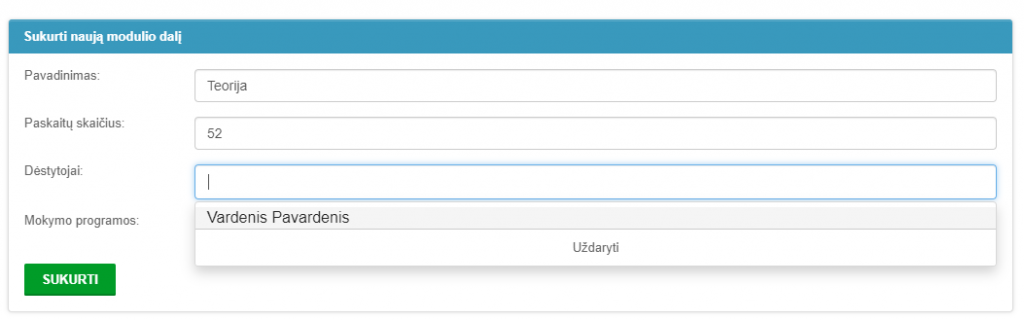
Pastaba: norint priskirti naudotoją tam tikrai daliai, jis jau turi būti prieš tai susietas su atitinkamu moduliu kuriam yra kuriama dalis.
Pridėjus reikiamas dalis žemiau yra suformuojamas atitinkamo modulio dalių sąrašas.

Modulio dalių redagavimas ir trynimas
Norint paredaguoti jau sukurtą modulio struktūrinę dalį, dalių sąraše reikalinga paspausti pieštuką vaizduojančią ikoną.

Atsidariusioje informacijos redagavimo formoje galima atlikti pakeitimus ir paspaudus „Redaguoti” mygtuką išsaugoti atliktus pakeitimus.
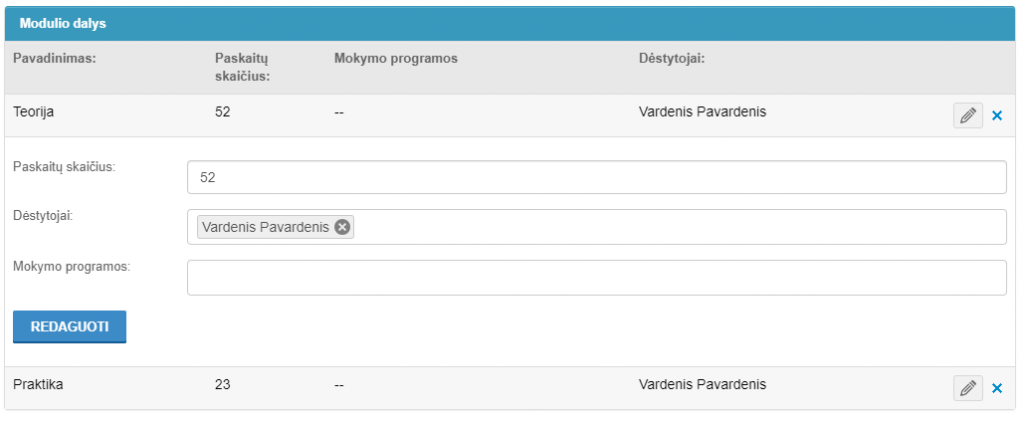
Norint pašalinti sukurtą modulio dalį, reikalinga ties norima ištrinti dalimi paspausti mygtuką x.

Modulio dėstytojų priskyrimas.
Pasirinkto modulio kortelėje „Dėstytojai” yra galimybė priskirti dėstytojus, mokytojus, lektorius. Tai įgalina naudotojus, priskirtiems moduliams, kurti užziėmimų planus.
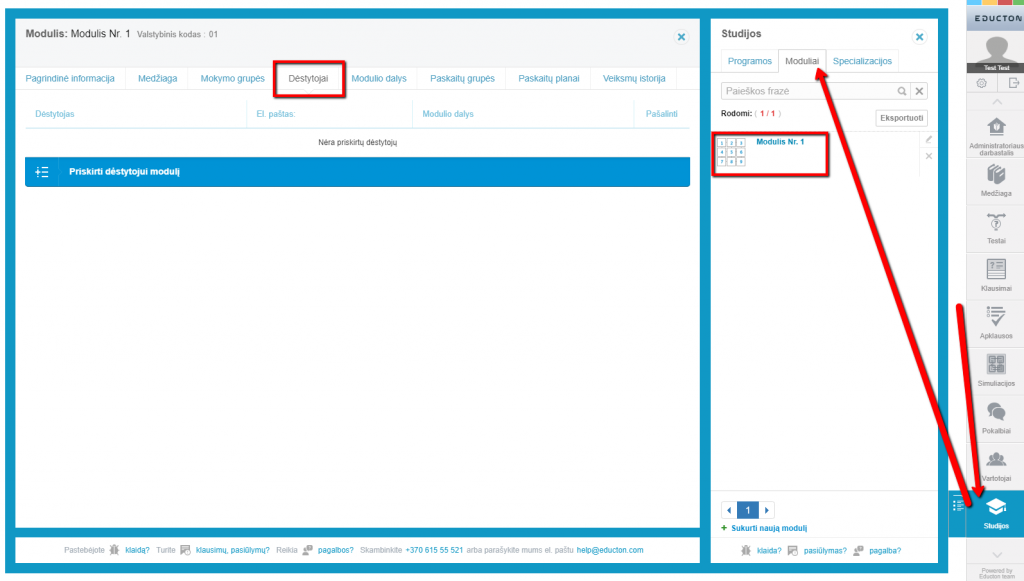
Pastaba: dėstytojas, mokytojas arba lektorius turi būti priskirtas bent vienam sukurtam moduliui norint jį įgalinti kurti užsiėmimų planus.
Dėstytojų, mokytojų ar lektorių priskyrimas moduliui atliekamas paspaudžiant mygtuką „Priskirti dėstytojui modulį” ir pasirenkant iš „dėstytojo” rolę turinčių Educton naudotojų sąrašo.
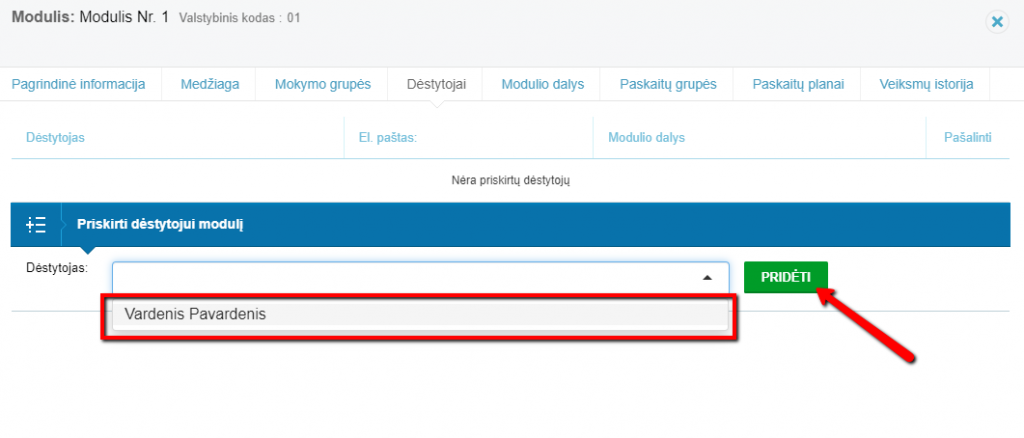
Pasirinkus konkretų vartotoją ir paspaudus mygtuką „Pridėti„, prie atitinkamo modulio pridedamas pasirinktasis dėstytojas.
Pastaba: naudotojas su jam priskirta „Dėstytojas” role jau turi būti sukurtas Educton sistemoje, norint jį priskirti tam tikram moduliui.
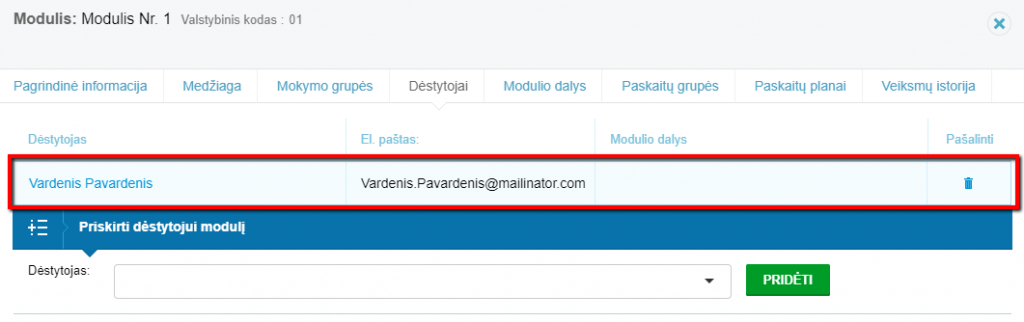
Nuo šiol jis savo darbalaukyje matys priskirtą modulį ir galės kurti užsiėmimų planus šiam moduliui.
Pastaba: vienam moduliui gali būti priskirtas neribotas kiekis dėstytojų, mokytojų arba lektorių.
Pastaba: vienas dėstytojas, mokytojas arba lektorius gali būti priskirtas nerbotam kiekiui modulių.
Modulio dėstytojo pašalinimas.
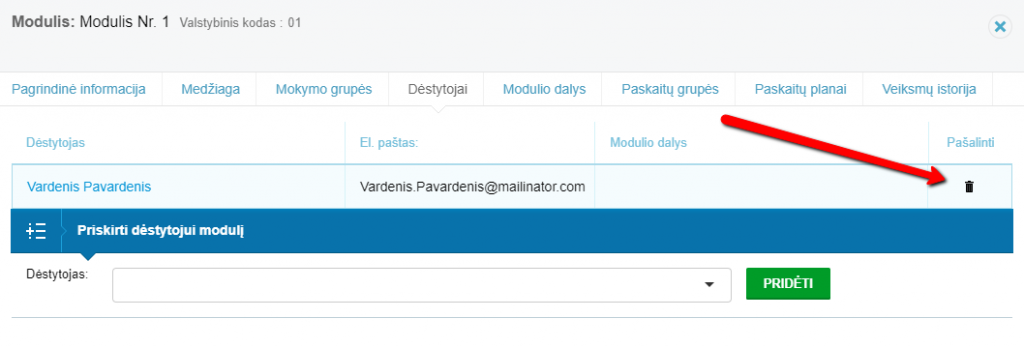
Norint atsieti konkretų dėstytoją, mokytoją ar lektorių nuo tam tikro modulio, priskirtų naudotojų sąraše reikalinga paspausti šiukšliadėžės ikoną ties stulpeliu „Pašalinti„.
Iššokusiame paklausime „Ar tikrai norite pašalinti? ” reikalinga pasirinkti „Gerai„. Pasirinkus „Atšaukti„, naudotojo atsiejimas nuo modulio bus nutrauktas ir viskas liks nepakitę.
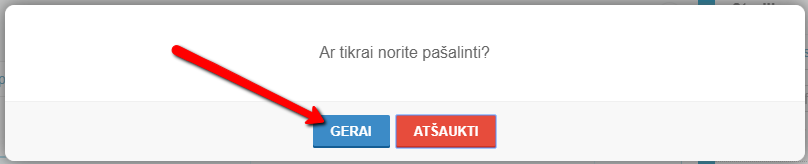
Pastaba: Pašalinus naudotoją iš tam tikro modulio dėstytojų sąrašo naudotojas nėra pašalinamas iš sistemos ir jo paskyra lieka aktyvi vartotojų sąraše. Konkretus naudotojas tiesiog atsiejamas nuo tam tikro modulio.
Kiti susiję resursai:
Žemiau galite pasidalinti sava, dėstytojų priskyrimo tam tikram moduliui, patirtimi su kitais Educton platformos naudotojais.
Šioje skiltyje matote mokymo grupių sąrašą, kurioms yra priskirtas atitinkamas modulis. Sąrašas formuojamas tų grupių nepriklausomai nuo to kokiu būdu suformuotas grupės ir modulio ryšys (ar tiesiogiai ar per tam tikrą programą kuriai priklauso šis modulis).
Šioje skiltyje matote mokymo grupių sąrašą, kurioms yra priskirtas atitinkamas modulis. Sąrašas formuojamas tų grupių nepriklausomai nuo to kokiu būdu suformuotas grupės ir modulio ryšys (ar tiesiogiai ar per tam tikrą programą kuriai priklauso šis modulis).
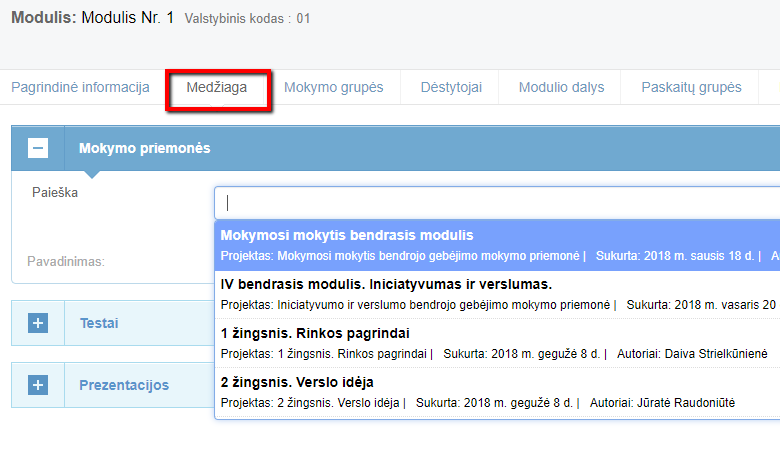
Modulio kortelėje yra galimybė susieti modulį su esama bibliotekoje mokymo (-si) medžiaga. Tai nėra privaloma, tačiau palengvina turinio suradimą dėstytojams. Norėdami priskirti mokymo (-si) medžiagą tam tikram moduliui, pagal medžiagos pobūdį atlikite paiešką ir pridėkite surastus turinio elementus į srašą paspausdami ant pavadinimo.
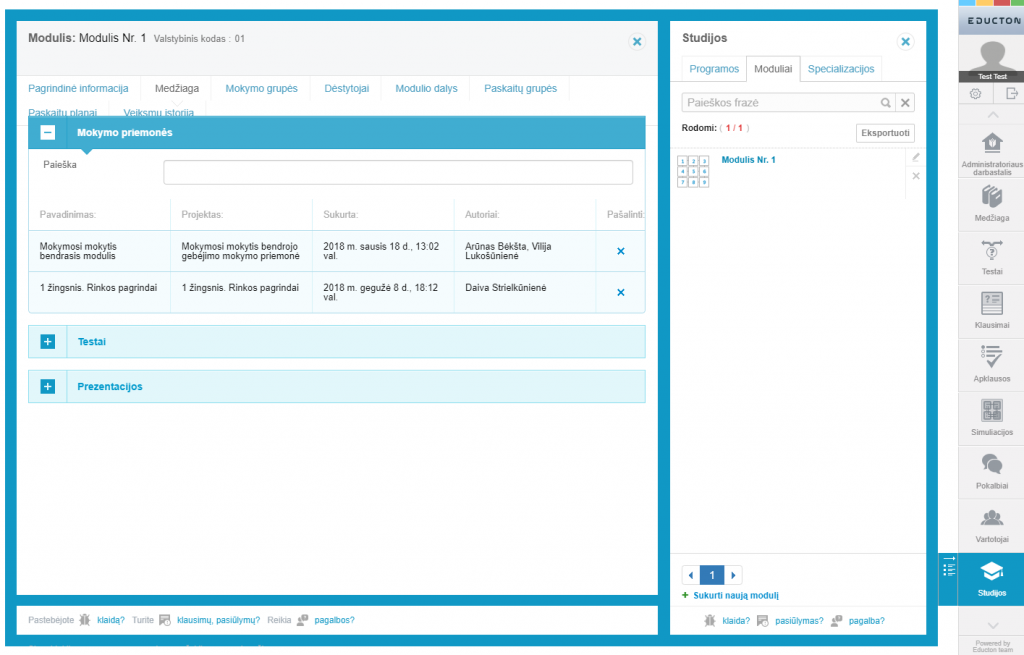
Atitinkamai suformuojamas modulio mokymo (-si) turinio sąrašas pagal jo tipus.
Įstaigos administratoriaus rolė apima:
- Programų ir modulių struktūros kūrimą bei administravimą;
- Dėstytojų, mokytojų, lektorių kūrimą bei administravimą;
- Besimokančiųjų ir jų grupių kūrimą bei administravimą;
- Statistinės informacijos peržiūrą ir analizę;
- Bibliotekos konfigūravimą;
Siekiant tinkamai sukonfigūruoti Educton paskyrą naudojimui, siūlome tokią veiksmų seką:
1. Įstaigos programų ir modulių struktūros sukūrimas.
Educton platformoje, siekiant suklasifikuoti ir susisteminti įvairius kuriamus objektus bei informaciją, yra realizuotas konfigūruojamas mokymo programų tinklas ir šio funkcionalumo pagalba galima kurti sudėtingos hierarchijos mokymo programas su joms priskirtais moduliais, specializacijomis, kitomis struktūrinėmis dalimis. Jei aktualu, galite susipažinti su programų tinklo koncepcija.
Gera žinia yra ta, kad nebūtina iš pat pradžių kurti labai sudėtingų struktūrų, o tinkamam sistemos veikimui pakanka ir sukurtų modulių.
a) Visų pirma reikalinga sukurti sistemoje bent vieną modulį – struktūrinę dalį. Instrukcija kaip tai atlikti yra čia. (Jei naudosite jau sistemoje esančius modulius – šį žingsnį praleiskite)
Sukurti moduliai vėliau galės būti apjungiami į tam tikras programas. Tai aktualu siekiant supaprastinti sistemos administravimą, kadangi tam tikrą mokymo programą priskyrus pasirinktai grupei, automatiškai kiekvienam grupės besimokančiajam prisiskirs visi atitinkamos programos moduliai/dalykai.
2. Dėstytojų, mokytojų, lektorių sukūrimas bei konfigūravimas.
Sekantis žingsnis turėtų būti dėstytojų, mokytojų ar lektorių sukūrimas.
a) Visų pirma sukuriamos vartotojų paskyros.
b) Prieš tai sukurtiems moduliams priskiriami dėstytojai, mokytojai ar lektoriai.
Tai atlikus, prisijungę naudotojai jau galės pradėti darbą Educton platformoje.
3. Besimokančiųjų ir jų grupių sukūrimas ir konfigūravimas.
Besimokančiuosius bei jų grupes siūlome konfigūruoti tada, kai atsakingi už turinio rengimą naudotojai paruoš mokymo (-si) turinį jiems.
Informacija ruošiama…
Dėstytojo rolė apima vartotojo, atsakingo už mokymo organizavimą, funkcijas, nepriklausomai ar tai būtų dėstytojas, ar mokytojas, ar lektorius, ar pranešėjas.
Naudotojai gali būti kuriami dviem būdais:
- Suvedant kiekvieno naudotojo duomenis kortelėje;
- Importuojant naudotojų sąrašus.
Naudotojų kūrimas suvedant duomenis kortelėje.
- Pagrindinėje Educton panelėje pasirinkus „Vartotojai” skiltį atsidarys vartotojų langas. Jo apačioje pasirinkus „+Sukurti naują vartotoją” atsiveria naujo vartotojo kūrimo forma. Visi laukai yra privalomi.
- Kuriant dėstytojo rolę reikalinga pasirinkti iš rolių sąrašo „Dėstytojas„, taip pat nurodyti įstaigą kuriai priskirtinas kuriamas vartotojas bei vartotojo vardą, pavardę ir el. pašto adresą. Suvedus reikiamą informaciją spaudžiame „Išsaugoti„. Po šio mygtuko paspaudimo vartotojas įvedamas į sistemą ir jam automatiškai išsiunčiamas el. laiškas su prisijungimo informacija.
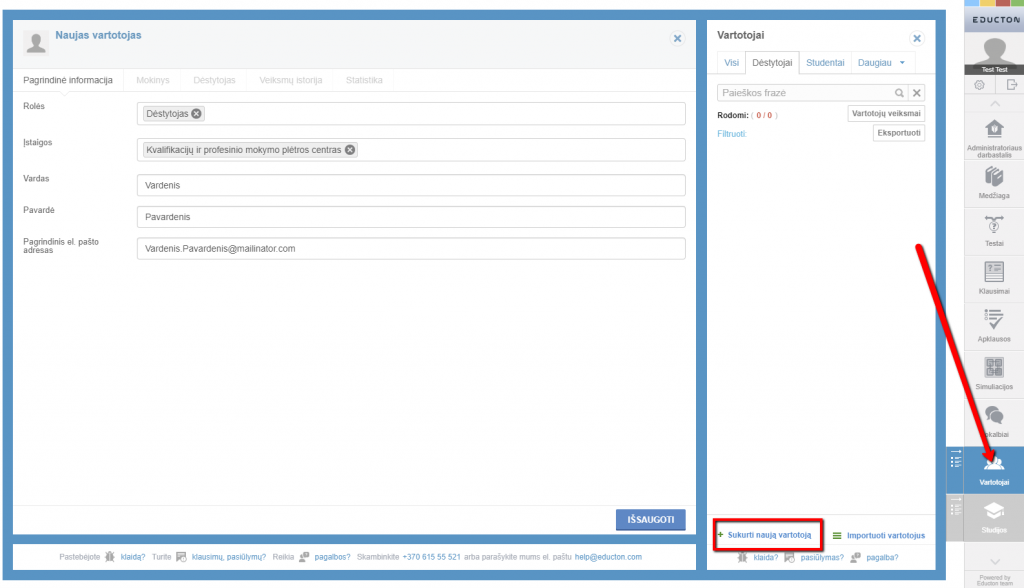
Pastaba: Kuriant naują vartotoją yra privalu, kad jis nurodytų egzistuojantį ir pasiekiamą al. pašto adresą, kadangi slaptažodis prie Educton paskyros bus išsiųstas sukurtam naudotojui el. paštu.
3. Žemiau pateikiamas sukurtam naudotojui siunčiamo el. laiško pavyzdys.
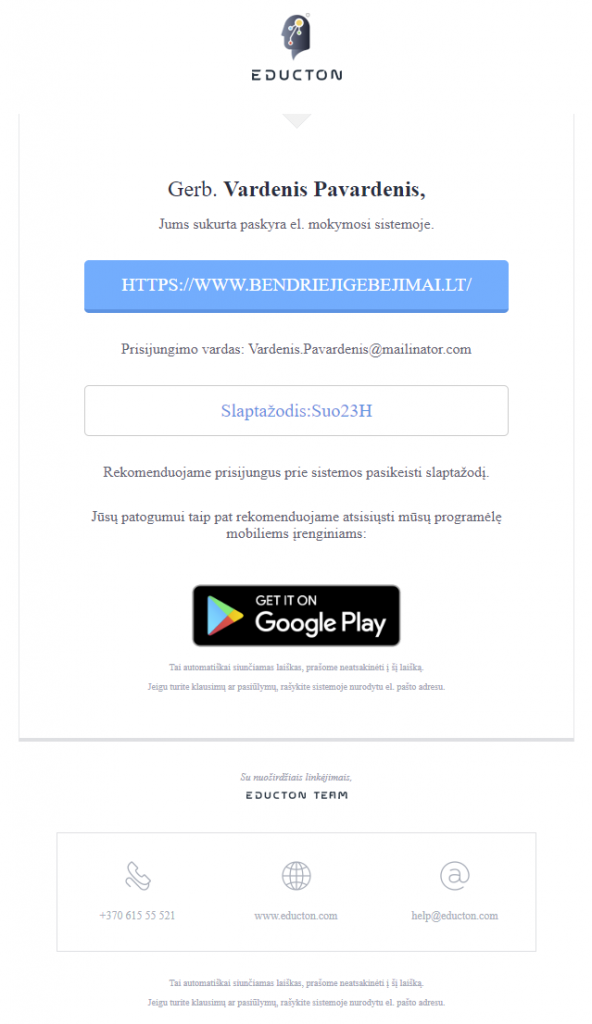
Pastaba: Būna atvejų, kad naudotojo el. pašto administratorius filtruoja siunčiamą informaciją su prisijungimo duomenimis ir tokius laiškus patalpiną į Junk ar kitą panašų el. laiškų aplanką, todėl naudotojui negavus prisijungimo duomenų, visų pirma jis turėtų peržiūrėti el. laiškus kituose pašto dėžutės kataloguose.
Kiti susiję resursai:
Žemiau galite pasidalinti sava, naujų vartotojų kūrimo, patirtimi su kitais Educton platformos naudotojais.
Modulis yra Educton programų medžio struktūrinė dalis, kuri gali būti tiek ir savarankiška (nepriklausanti jokiai programai), tiek ir susieta su tam tikra programa. Su tam tikru moduliu siejami ir tokių būdu strūktuoruojami:
- Besimokantieji arba besimokančiųjų grupės (susiejus besimokančiųjų grupę su tam tikru moduliu atitinkamai prisiskiria ir visi grupėje esantys besimokantieji);
- Dėstytojai, mokytojai, lektoriai;
- Mokymo (-si) turinys esantis el. bibliotekoje.
Pastaba: Jei besimokančiųjų grupė ar besimokantysis yra priskirtas tam tikrai programai, kuriai priklauso konkretus modulis, tai su visais, į programą įtrauktais, moduliais besimokantieji yra susiejami automatiškai.
Pastaba: Norint dėstytojams, mokytojams, lektoriams kurti užsiėmimų planus ir priskyrinėti jiems besimokančiuosius, Educton sistemoje turi būti sukurtas bent vienas modulis ir jam priskirtas lektorius.
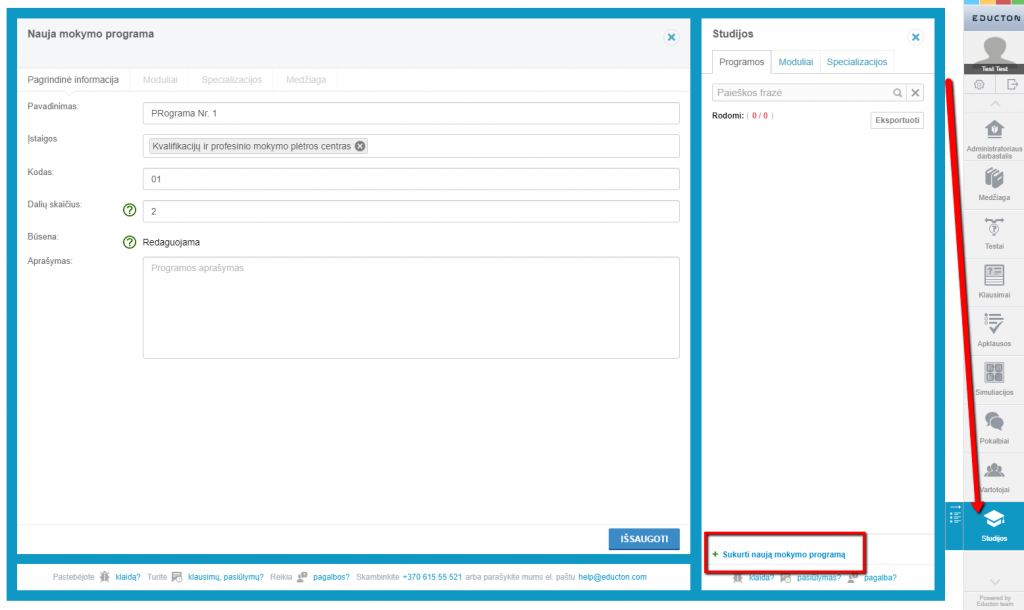
- Norėdami sukurti naują modulį pasirinkite pagrindinėje Educton panelėje „Studijos” ir iš atsiradusio meniu viršuje „Moduliai„. Apačioje rasite mygtuką „Sukurti naują modulį„.
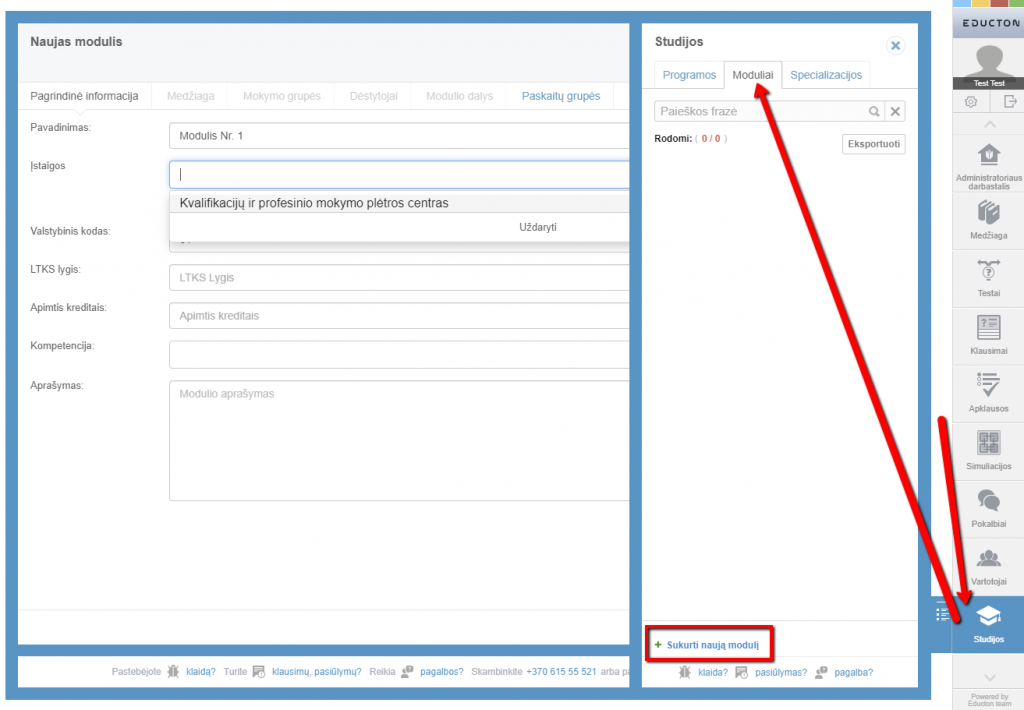
2. Reikalinga nurodyti modulio pavadinimą, kodą ir pasirinkti kuriai įstaigai (jei administratorius administruoja kelių įstaigų paskyras tai šiame sąraše jis jas matys) kuriamas naujas modulis. Kiti laukai pildomi pagal poreikį.
3. Užpildžius reikiamą informaciją spaudžiame mygtuką „Išsaugoti„. Naujas modulis sukurtas ir susietas su tam tikra įstaiga kurią pasirinkote iš klasifikatoriaus.
Kiti susiję resursai:
- Dėstytojų, mokytojų, lektorių sukūrimas.
- Modulio dėstytojų priskyrimas ir šalinimas.
- Modulio dalys.
- Modulio mokymo grupės.
- Mokymo (-si) turinio priskyrimas moduliui.
- Modulio paskaitų grupės.
- Modulio paskaitų planai.
- Modulio veiksmų istorija.
- Programų tinklo koncepcija.
Žemiau galite pasidalinti sava modulių kūrimo patirtimi su kitais Educton platformos naudotojais.
Educton aplinkoje, siekiant tinkamiau struktūruoti informaciją ir užtikrinti reikiamus ryšius, yra galimybė sukonfigūruoti programų tinklą išlaikant atitinkamą hierarchiją. Konfigūruojamas programų tinklas turi tokią struktūra:
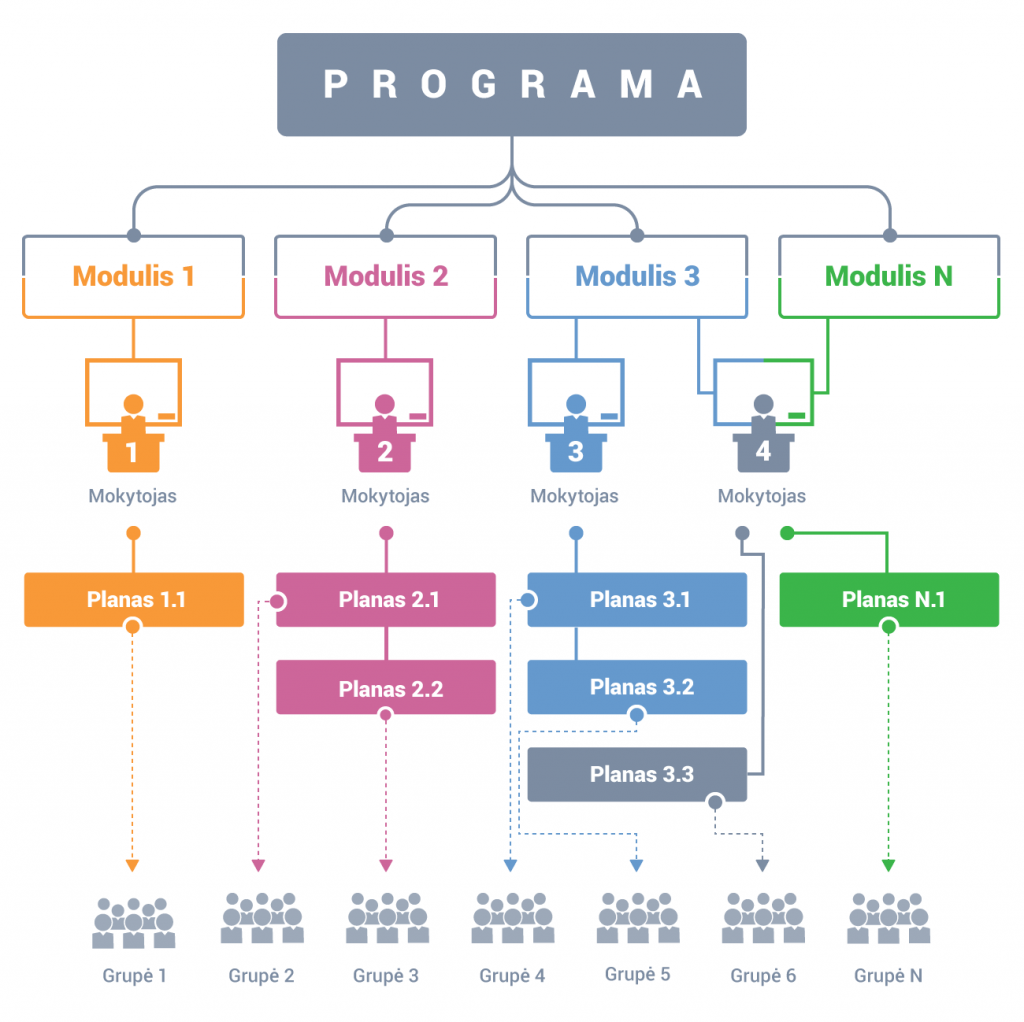
Programa – struktūrinis vienetas skirtas apjungti įvairius privalomus ir neprivalomus modulius į mokymosi programas, siekiant palengvinti besimokančiųjų grupių priskyrimą ir administravimą (priskyrus visą programą grupei, visi tam tikros programos moduliai yra susiejami su atitinkamos grupės besimokančiaisiais).
Modulis – pagrindinė struktūrinė dalis per kurią susisieja mokytojai/lektoriai, mokymo (-si) medžiaga, užsiėmimų planai ir besimokančiųjų grupės. Sistemoje turi būti sukonfigūruotas bent vienas modulis tam, kad eitų susieti per jį kitus sistemos resursus.
Užsiėmimų planas – Mokytojo/Lektoriaus sudaromas užsiėmimų planas tam tikroms grupėms ar konkretiems besimokantiesiems, skirtas susisteminti mokymo (-si) medžiagą ir pateikti ją atitinkamos struktūros besimokantiesiems. Užsiėmimų planas priklauso vienam kažkuriam moduliui. Planui gali priklausyti viena ar daug grupių. Vienas mokytojas gali pasirengti neribotą kiekį užsiėmimų planų konkretaus modulio dėstymui.
Programų tinklas kuriamas Educton modulyje „studijos„.
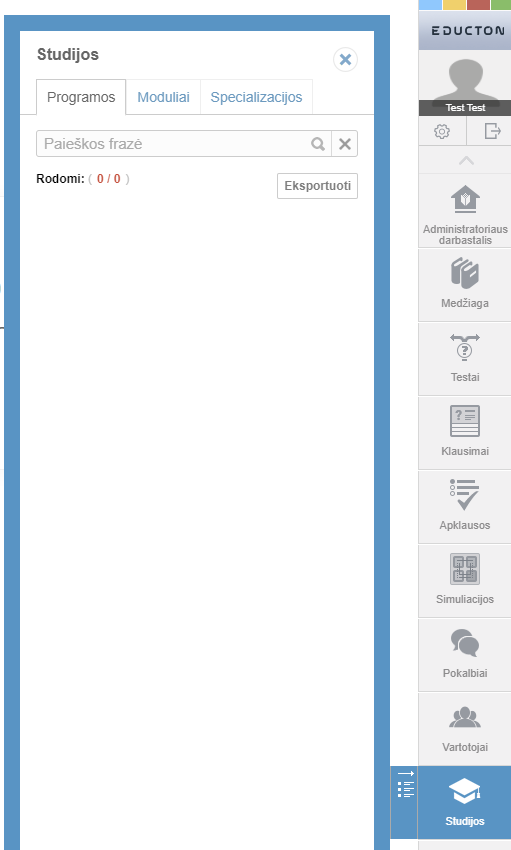
Kiti susiję resursai:
- Modulio kūrimas.
- Programos kūrimas.
- Specializacijos kūrimas.
Žemiau galite pasidalinti sava patirtimi su kitais Educton platformos naudotojais.
Užsiėmimų grupės sukūrimas išskiriant fizinės grupės besimokančiuosius į pogrupius atliekamas sukuriant kelias užsiėmimų grupes iš vienos fizinės grupės:
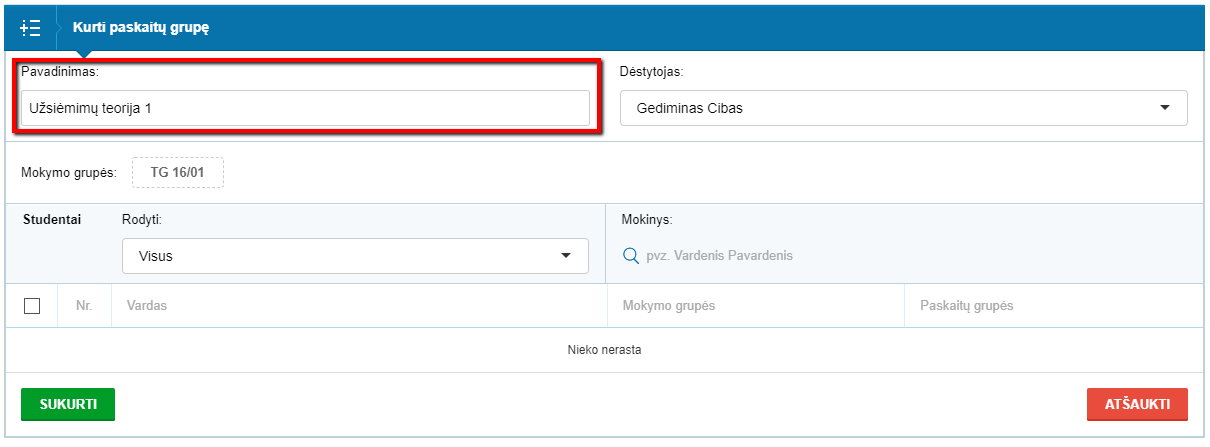
1. Nurodomas užsiėmimų grupės pavadinimas (pagal nutylėjimą pavadinimas sugeneruojamas automatiškai), jei reikalinga parenkamas kitas mokytojas/lektorius kuris dirbs su kuriama grupe.
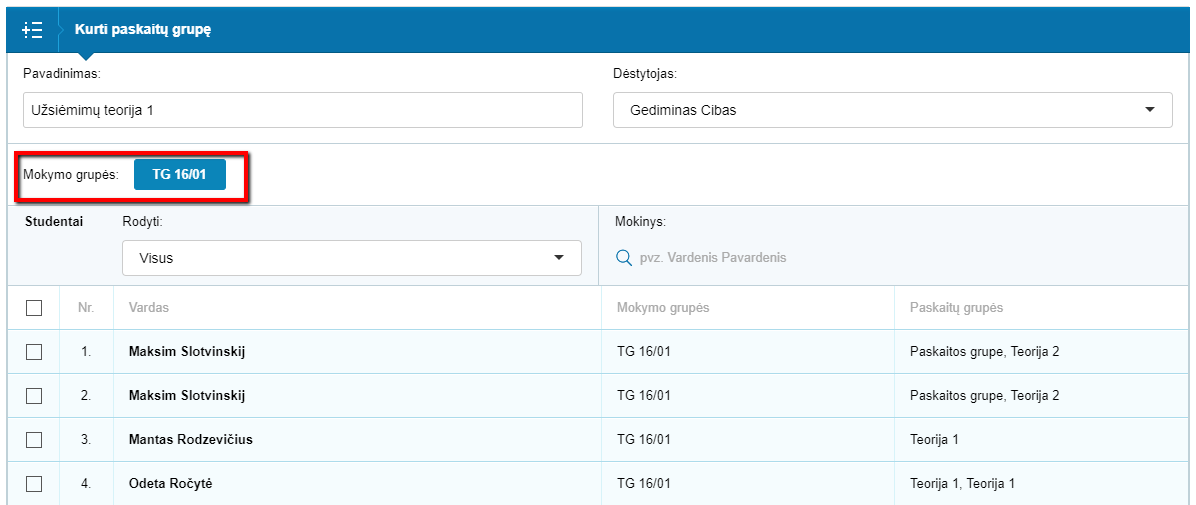
2. Pasirenkama fizinė grupė kurios besimokančiuosius ketinama įtraukti į kuriamą užsiėmimų grupę.

3. Pasirinkus fizinę besimokančiųjų grupę ar grupes, bus atvaizduoti šioms grupėms priskirti besimokantieji.
4. Sužymime kuriuos besimokančiuosius ketinama įtraukti į užsiėmimų grupę. Atkreiptinas dėmesys, kad jei besimokančiųjų bus daugiau, sistema suskirstys sąrašą į puslapius, kuriuose taip pat galėsite sužymėti reikiamus besimokančiuosius.
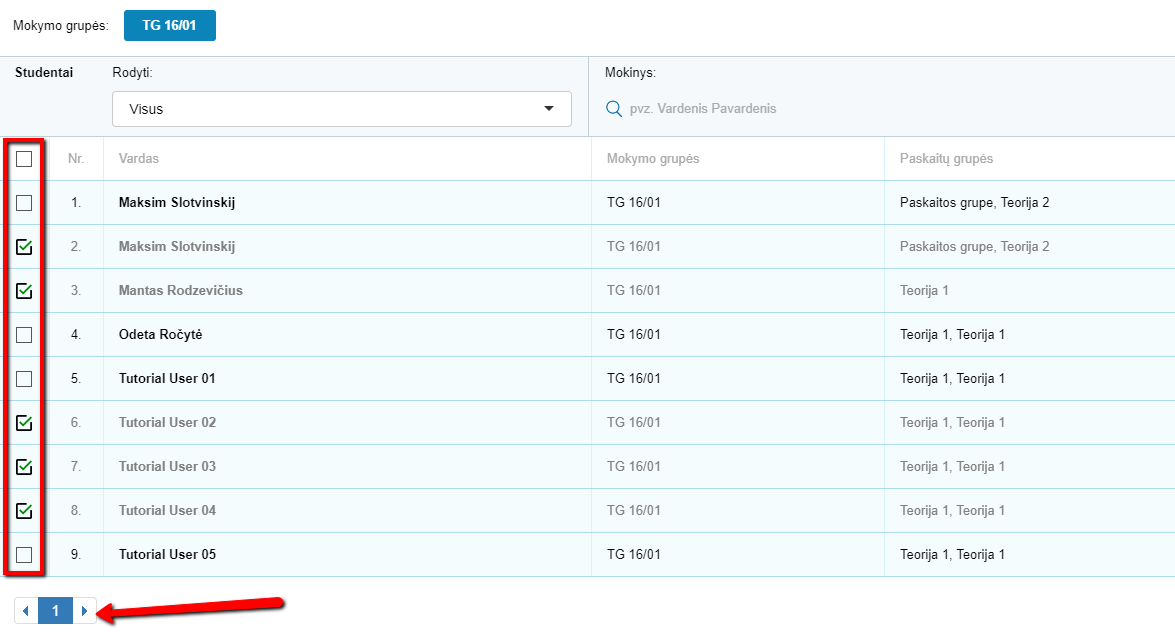
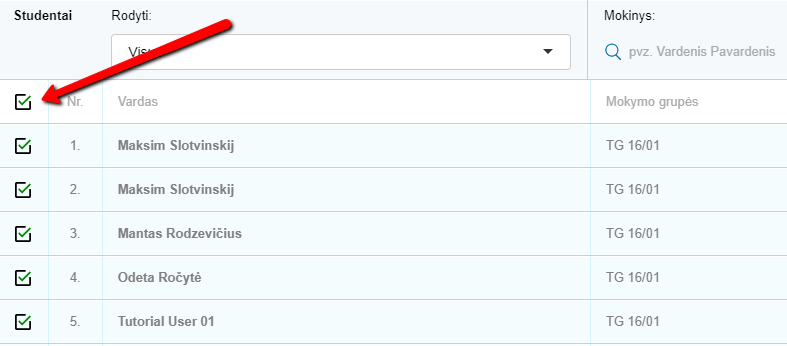
Norėdami pažymėti visus pasirinktame puslapyje esančius besimokančiuosius, uždėkite varnelę esančią sąrašo viršuje.
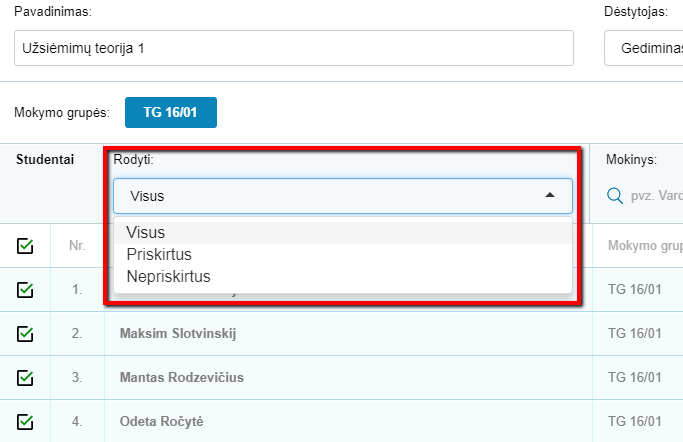
Galite pasirinkti kokį besimokančiųjų sąrašą atvaizduoti. Visus, priskirtus kuriamai užsiėmimų grupei arba nepriskirtus.
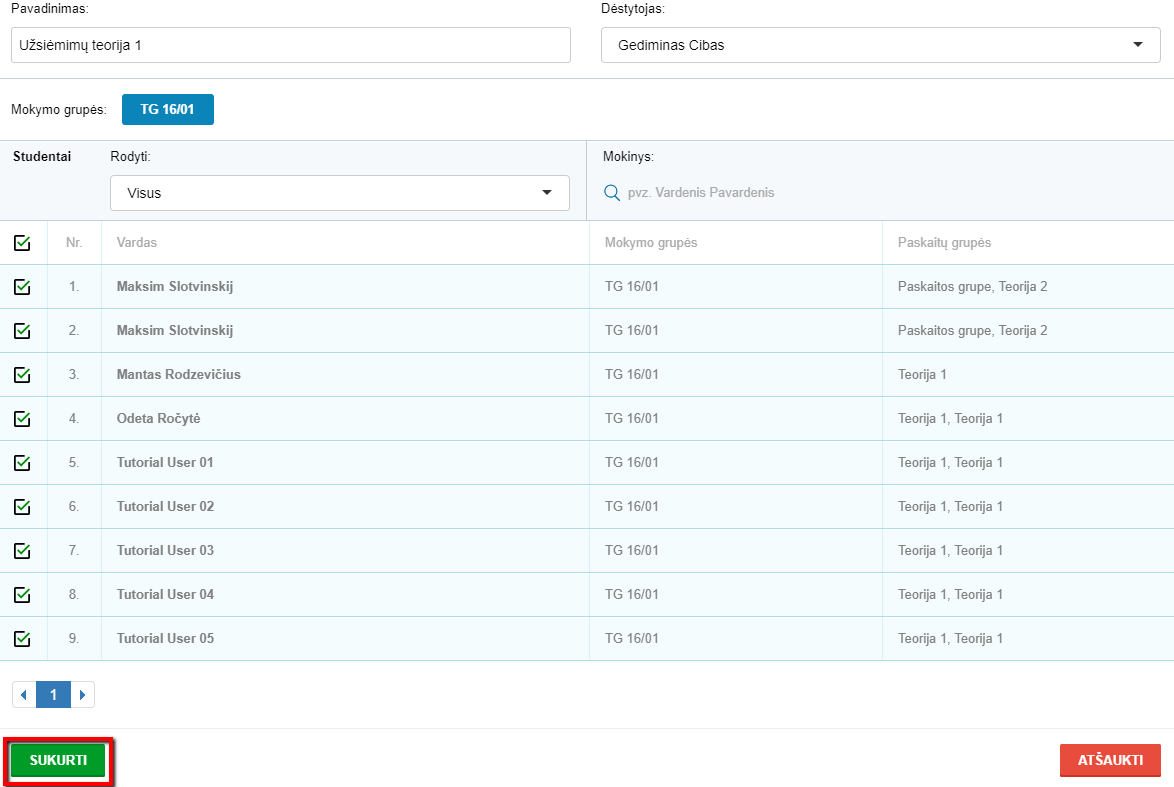
5. Pasirinkus besimokančiuosius užsiėmimų grupė sukuriama spaudžiant „Sukurti„.
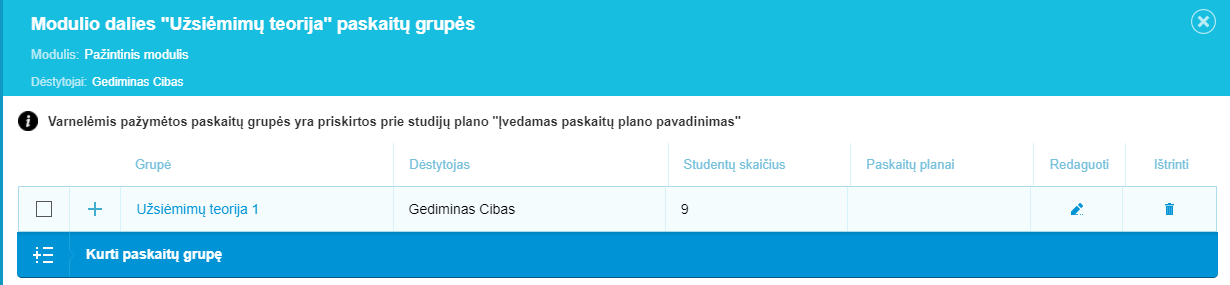
6. Sukūrus grupę ji bus matoma užsiėmimų grupių sąraše. Čia galėsite esant poreikiui pašalinti sukurtą grupę arba redaguoti.
7. Norėdami sukurti kitą užsiėmimų pogrupį iš fizinės grupės atliekami aukščiau paminėti žingsniai, tik pasirenkant besimokančiuosius rekomenduotina sąraše atfiltruoti nepriskirtus.
Užsiėmimų grupė iš esamos fizinės grupės besimokančiųjų sukuriama grupių kūrimo ir tvarkymo lange (ji galite pasiekti vadovaudamiesi šia instrukcija):
1. Nurodomas užsiėmimų grupės pavadinimas (pagal nutylėjimą pavadinimas sugeneruojamas automatiškai), jei reikalinga parenkamas kitas mokytojas/lektorius kuris dirbs su kuriama grupe.
2. Pasirenkama fizinė grupė kurios besimokančiuosius ketinama įtraukti į kuriamą užsiėmimų grupę.
3. Pasirinkus fizinę besimokančiųjų grupę ar grupes, bus atvaizduoti šioms grupėms priskirti besimokantieji.
4. Sužymime kuriuos besimokančiuosius ketinama įtraukti į užsiėmimų grupę. Atkreiptinas dėmesys, kad jei besimokančiųjų bus daugiau, sistema suskirstys sąrašą į puslapius, kuriuose taip pat galėsite sužymėti reikiamus besimokančiuosius.
Norėdami pažymėti visus pasirinktame puslapyje esančius besimokančiuosius, uždėkite varnelę esančią sąrašo viršuje.
Galite pasirinkti kokį besimokančiųjų sąrašą atvaizduoti. Visus, priskirtus kuriamai užsiėmimų grupei arba nepriskirtus.
5. Pasirinkus besimokančiuosius užsiėmimų grupė sukuriama spaudžiant „Sukurti„.
6. Sukūrus grupę ji bus matoma užsiėmimų grupių sąraše. Čia galėsite esant poreikiui pašalinti sukurtą grupę arba redaguoti.
Educton platformoje besimokantieji skirstomi į grupes, kurios yra dviejų lygių:
- Fizinės grupės, kurias sukuria ir besimokančiuosius suskirsto Educton platformos administratorius. Mokymo įstaigose tai grupės į kurias suskirstomi besimokantieji administracijos. Įmonėse ir organizacijose tai gali būti struktūriniai vienetai, kuriems priklauso besimokantieji, grupavimas pagal pareigybes ar departamentus. Šių grupių administruoti ir valdyti mokytojas ar lektorius negali.
- Loginės arba užsiėmimų grupės, kurias iš moduliui priskirtų fizinių grupių gali tvarkyti pats mokytojas ar lektorius ruošdamas užsiėmimų planus. Šio funkcionalumo pagalba mokytojas ar lektorius gali savo nuožiūra apjungti kelias fizines grupes į vieną arba išskaidyti tam tikrą fizinę grupę į pogrupius ir priskirti jiems skirtingą mokymo (-si) medžiagą ar užduotis. Tai pat tai yra naudinga kai keli mokytojai ar lektoriai veda to pačio dalyko užsiėmimus ir nori atsidalinti didelę grupę į pogrupius ir sudaryti pogrupiams skirtingus užsiėmimų planus.
Toliau pateikiame informaciją kaip kurti ir tvarkyti logines arba užsiėmimų grupes:
1. Kiekvieno užsiėmimų plano kortelėje yra grupių valdymas, kuris išskleidžiamas paspaudus „Grupės„.
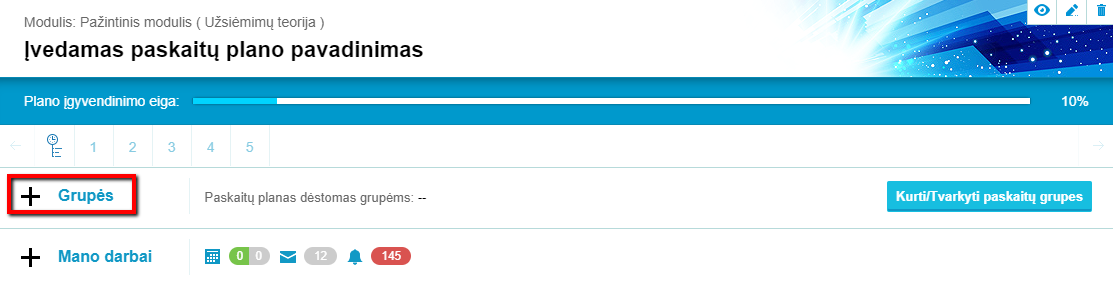
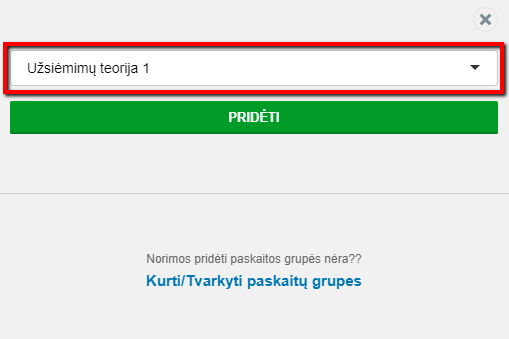
2. Grupių kūrimo ir tvarkymo funkcionalumas pasiekiamas paspaudus „Kurti/tvarkyti paskaitų grupes„.
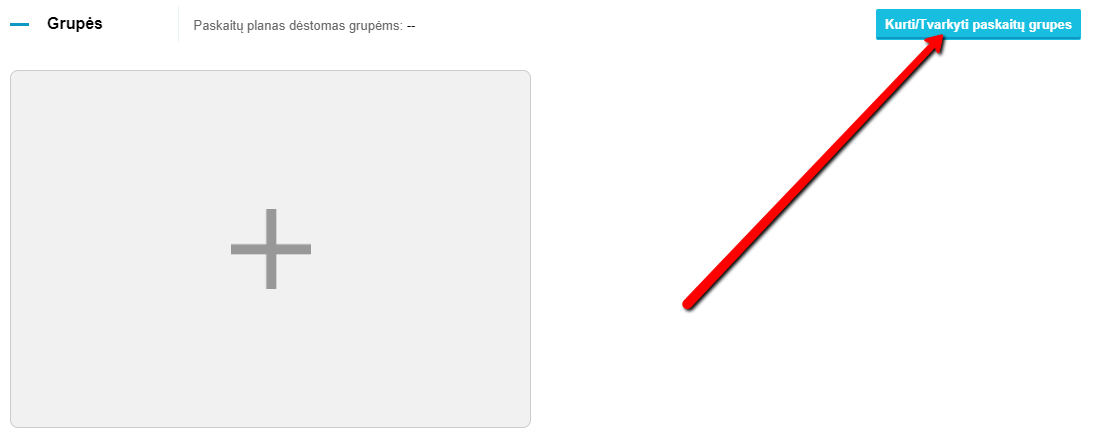
3. Norint sukurti naują užsiėmimų grupę spaudžiame „Kurti paskaitų grupę„.
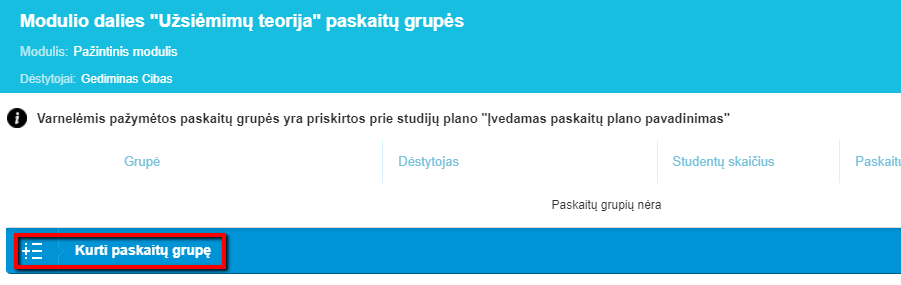
4. Užsiėmimų grupė gali būti sukuriama:
- Apjungiant kelių fizinių grupių besimokančiuosius į vieną užsiėmimų grupę;
- Išskiriant fizinės grupės besimokančiuosius į pogrupius sukuriant kelias užsiėmimų grupes;
- Sukuriant užsiėmimų grupę iš esamos fizinės grupės besimokančiųjų.
6. Sukūrus grupę reikalinga atnaujinti užsiėmimų grupių sąrašą.
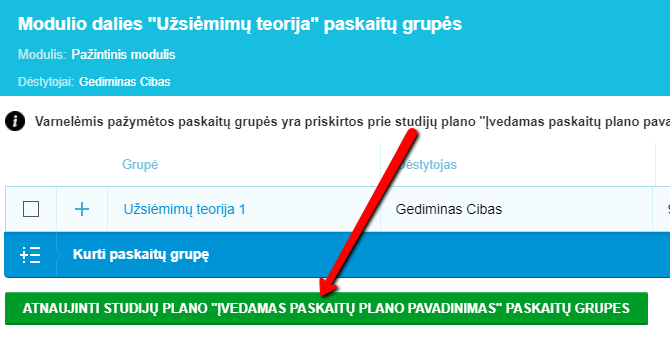
7. Dabar jau galite priskirti sukurtą grupę užsiėmimų planui.
Visi sukurti klausimai ir užduotys yra saugomos bendroje klausimų ir užduočių saugykloje:
Kiekvienas sukurtas klausimas turi privatumo nustatymus, todėl naudotojas, kuriantis klausimus, gali nustatyti kas galės pasinaudoti jo sukurtu klausimu.
Yra trys klausimo privatumo nustatymai (plačiau apie nustatymus):
- Matysiu tik aš – klausimas yra matomas tik to klausimo autoriui.
- Matys visi – visi tos įstaigos mokytojai ar dėstytojai galės matyti klausimą bei jį panaudoti savo kuriamuose testuose.
- Pasirinkti kas matys – tik pasirinkti mokytojai ar dėstytojai galės matyti klausimą bei jį panaudoti savo kuriamuose testuose.
Klausimus ir užduotis galima sukurti trijose vietose:
- Bendroje klausimų saugykloje.
- Kuriant testą, testo kūrimo formoje.
- Vadovėlje prie pasirinktos temos arba vadovėlio dalies.
Pastaba: Nepriklausomai nuo to kurioje vietoje buvo sukurtas klausimas ar užduotis, visi sukurti klausimai ir užduotys patenka į bendrą klausimų ir užduočių saugyklą ir, pagal privatumo nustatymus, gali būti naudojami formuojant testus.
Yra galimybė sukurti šių tipų klausimus ir užduotis:
- Laisvai įvedamas tekstas.
- Pasirinkti atsakymą (tik vienas teisingas).
- Pasirinkti atsakymus (galimi keli teisingi).
- Sudėlioti eilės tvarka.
- Taip / Ne.
Kiti susiję resursai:
Žemiau galite pasidalinti sava, dėstytojų priskyrimo tam tikram moduliui, patirtimi su kitais Educton platformos naudotojais.
Užsiėmimų planai leidžia suskirstyti mokymo (-si) medžiagą į užsiėmimus dalimis, kas leidžia besimokantiesiems lengviau įsisavinti mokymo (-si) turinį.
Tam, kad galėtumėte sukurti užsiėmimų planą Jums sistemos administratorius turi būti sukonfigūravęs ir priskyręs bent vieną mokymų modulį.
Užsiėmimų planai kuriami pagrindiniame mokytojo darbalaukyje  :
:
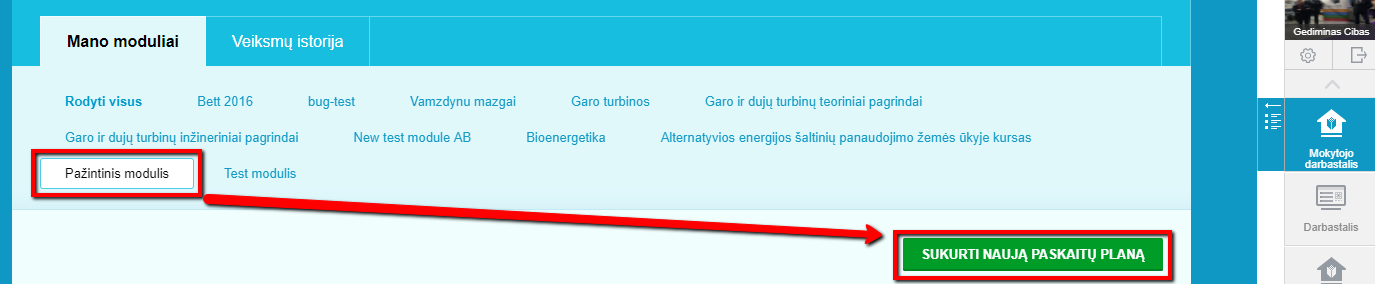
1. Darbalaukyje viršuje pasirenkame Jūsų dėstomą modulį ir spaudžiame „Sukurti naują paskaitų planą” .
2. Atsidariusiame lange reikalinga įvesti užsiėmimų plano pavadinimą ir pridėti užsiėmimų skaičių spaudžiant „Pridėti” (jei prieš tai kituose planuose jau esate įvedę užsiėmimų skaičių ir jis tinkamas šiame, galite iš pasirinkimų išsirinkti jums tinkamą variantą ir praleisti 3 žingsnį).
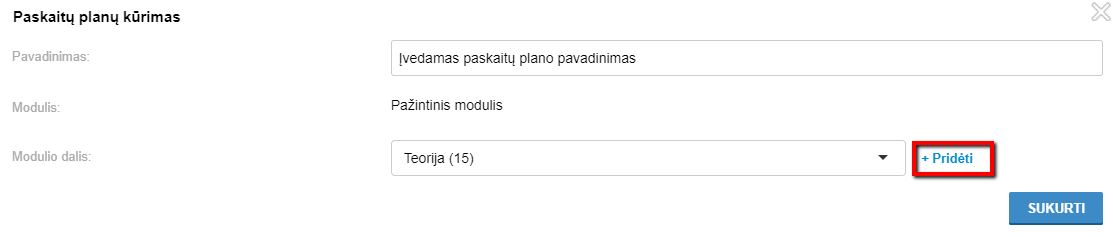
3. Atsidariusiame lange įvedame užsiėmimų dalies pavadinimą (pvz: Teorija, Praktika, Teorija ir praktika), užsiėmimų skaičių (t.y. į kiek užsiėmimų norite suskaidyti dėstomą modulį). Užsiėmimų skaičius gali atitikti fizinių pamokų, paskaitų, lekcijų skaičių, tačiau gali taip pat atitikti ir dėstomas temas ar kitas struktūrines dalis. Jei pagal kuriamą užsiėmimų planą ketinate dirbti su kolega, galite parinkti papildomą lektorių, kuris gaus prieigą prie kuriamo užsiėmimų plano (tai galės būti atlikta ir vėlesniuose etapuose). Tai atlikę spauskite „Sukurti„.
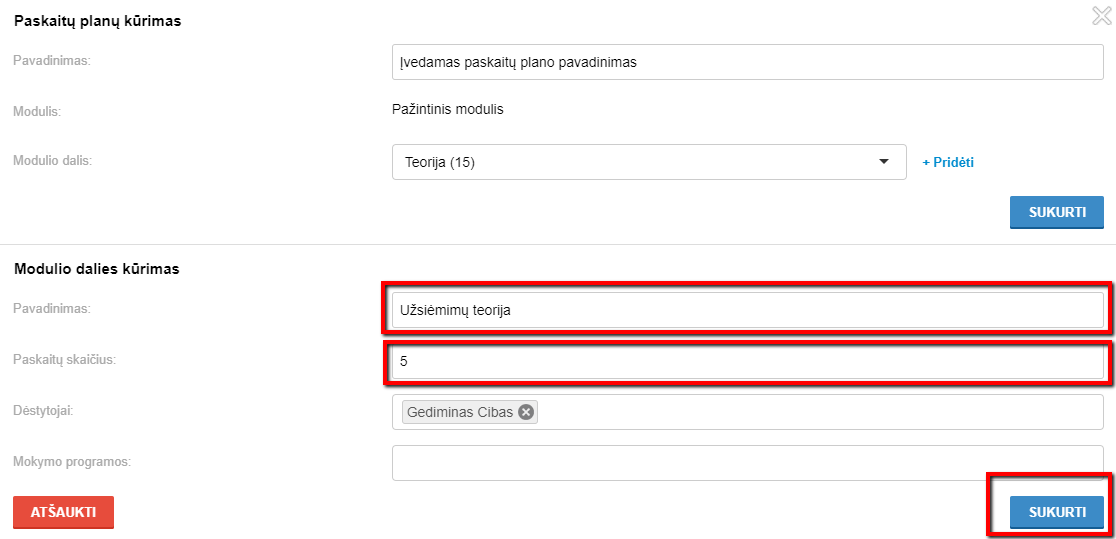
4. Automatiškai parenkama dalis su Jūsų įvestu užsiėmimų skaičiumi. Galite pasirinkti kitą modulio dalį arba įvesti naują (Žiūrėti nuo 2 žingsnio). Jei viskas tinka – spauskite „Sukurti„.
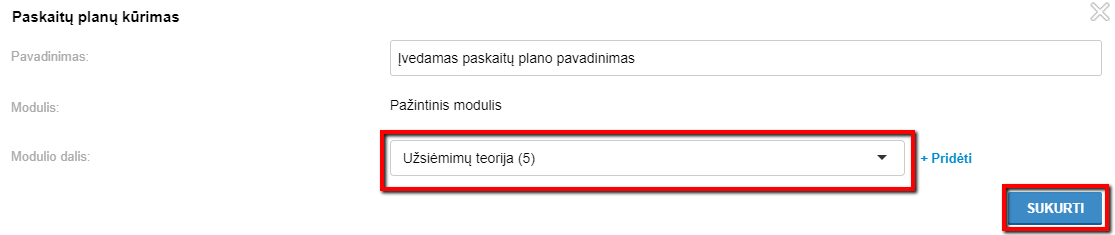
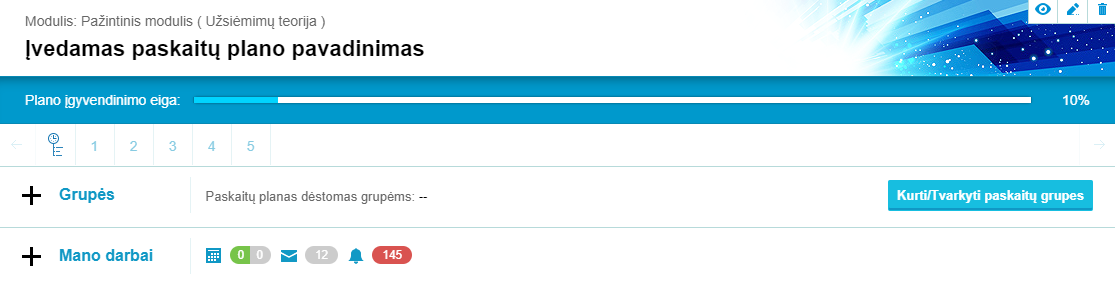
5. Sukuriamas užsiėmimų planas su Jūsų numatytų užsiėmimų skaičiumi.
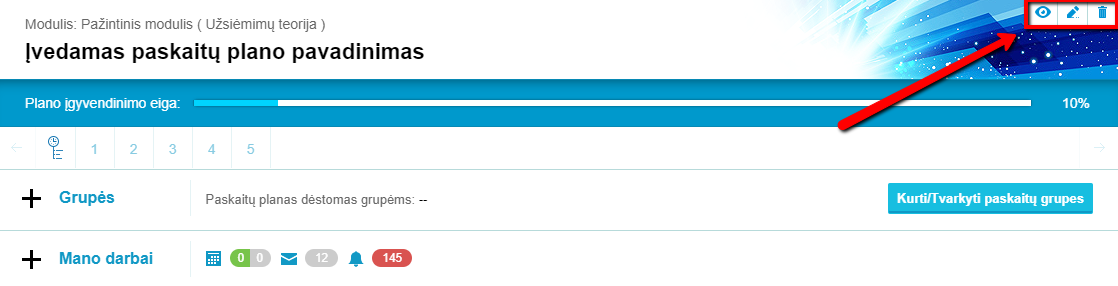
6. Dešiniajame viršutiniame užsiėmimų plano kortelės kampe yra mygtukai užsiėmimų plano valdymui:
 – kolegų priskyrimas prie Jūsų sukurto užsiėmimų plano;
 – mokymo (-si) medžiagos pridėjimas į užsiėmimus ir užsiėmimų redagavimas;
 – užsiėmimų plano ištrynimas.
7. Sekančiame žingsnyje rekomenduojame prie užsiėmimų plano pridėti reikiamas besimokančiųjų grupes. Tai atliekama spaudžiant „Grupės„,
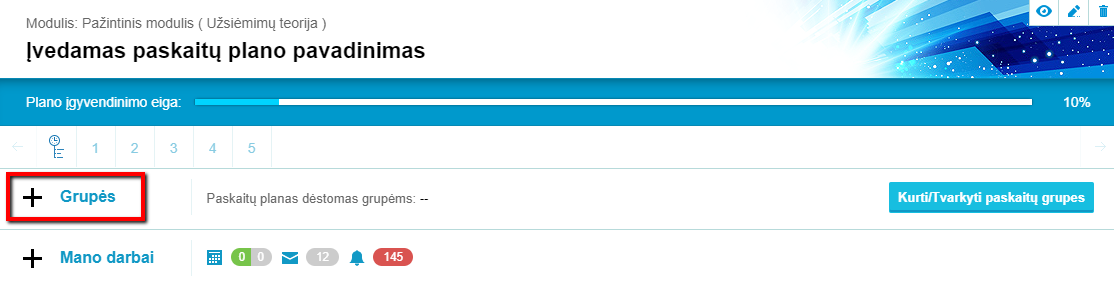
tada „+”
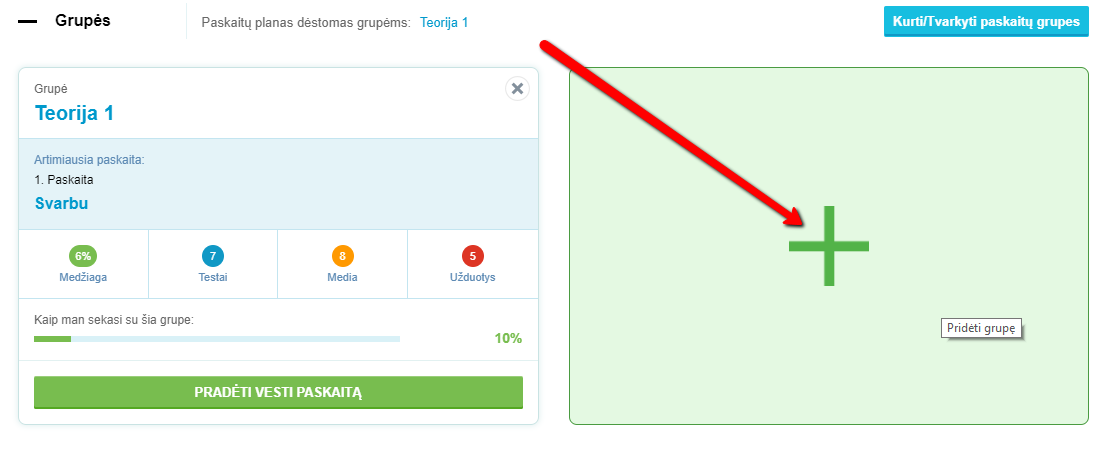
ir iš atsidariusio sąrašo pasirenkama reikiama grupė bei spaudžiama „Pridėti„.
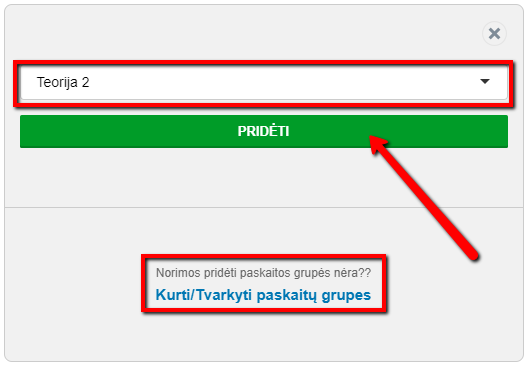
Jei sukurtų užsiėmimų grupių nėra, jas reikalinga sukurti. Užsiėmimų grupių kūrimas ir valdymas detalizuojamas čia.
Besimokančiųjų grupes prie užsiėmimų plano galite pridėti ar pašalinti bet kuriuo metu.
8. Toliau seka mokymo (-si) medžiagos pridėjimas užsiėmimams. Tam atlikti spauskite redagavimo mygtuką
Tai atlikus atsidaro užsiėmimų plano redagavimas.
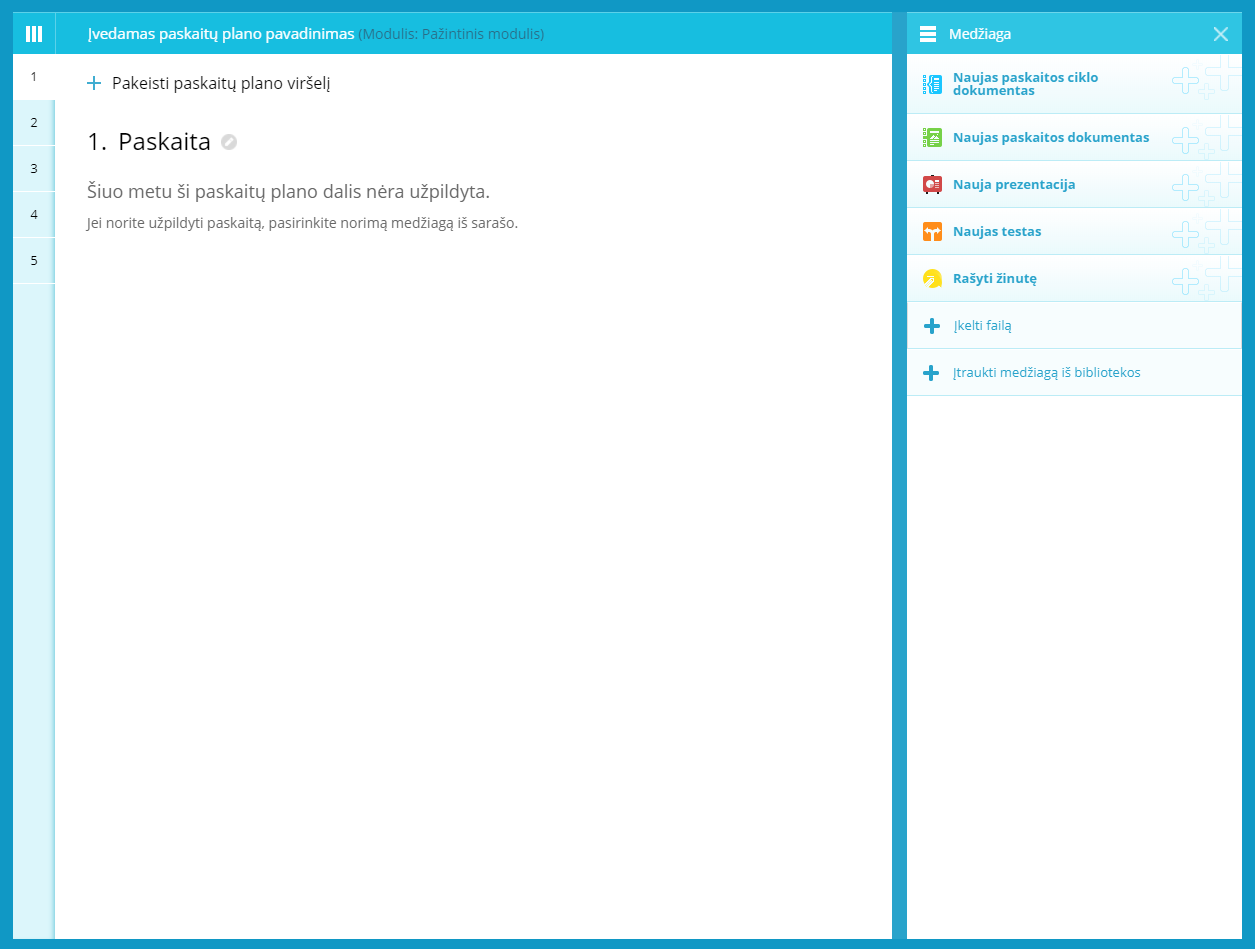
9. Šio lango dešinėje pusėje yra mokymo (-si) medžiagos pridėjimo funkcionalumas, vidurinė pagrindinė dalis skirta užsiėmimui priskirtų mokymo (-si) resursų atvaizdavimui bei darbui su jais, o kairioji dalis su skaičiukais skirta užsiėmimų pasirinkimui ir jų valdymui.
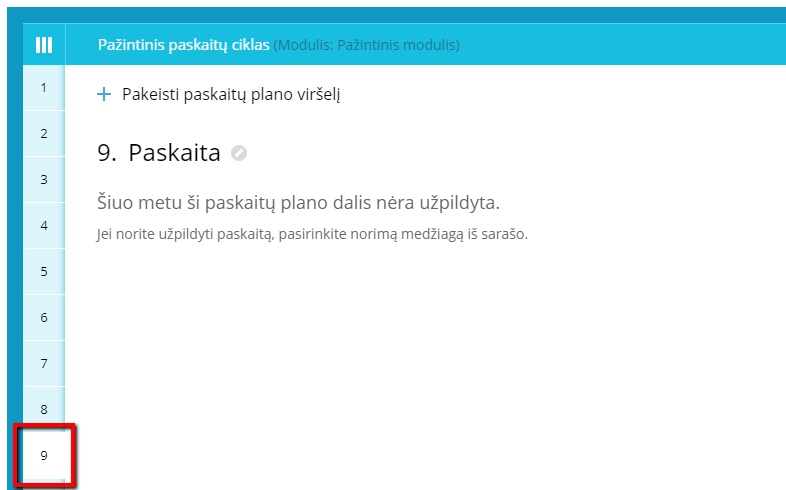
10. Paspaudę ant atitinkamo skaičiaus – patenkate į pasirinkto užsiėmimo erdvę. Ties pavadinimu paspaudę redagavimo mygtuką, galite pakeisti užsiėmimo pavadinimą.
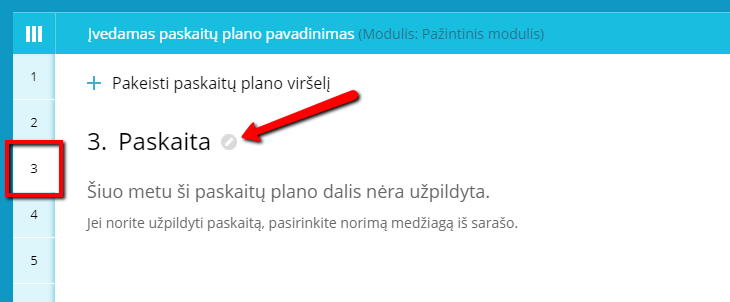
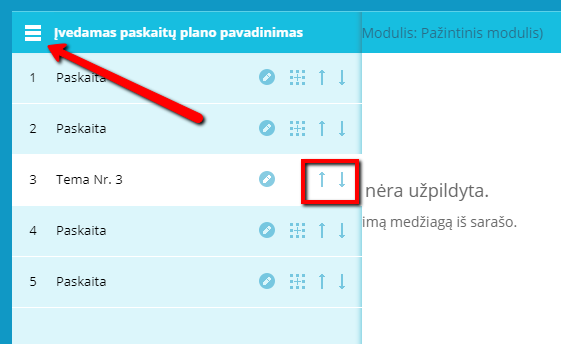
Tai atlikti galite taip pat ir išskleidę užsiėmimų turinį. Norėdami pakeisti konkretaus užsiėmimo poziciją užsiėmimų plane, rodyklių pagalba galite pasirinktą užsiėmimą pakelti aukštyn arba žemyn.
11. Toliau pasinaudodami mokymo (-si) medžiagos pridėjimo funkcionalumo užpildome užsiėmimus atitinkama mokymo (-si) medžiaga.
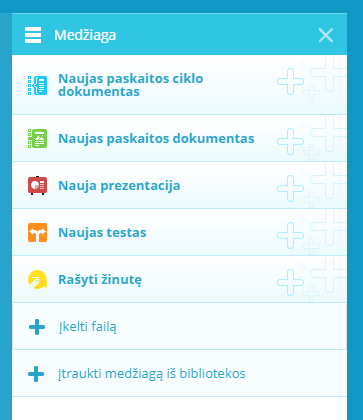
Žemiau pateikiame nuorodas į detalias instrukcijas kaip parengti skirtingų tipų mokymo (-si) medžiagą ir priskirti ją užsiėmimui:
- Kaip parengti interaktyvaus turinio konspektą užsiėmimų ciklui?
- Kaip parengti interaktyvaus turinio dokumentą konkrečiam užsiėmimui?
- Kaip pridėti prezentaciją?
- Kaip kurti testus?
- Kaip parašyti pranešimą besimokantiesiems konkrečiame užsiėmime?
- Kaip pridėti norimą dokumentą iš Jūsų kompiuterio laikmenos?
- Kaip įtraukti mokymo (-si) medžiagą jau esančia Educton elektroninėje bibliotekoje?
Pastaba: Galite paruošti tik pirmuosius užsiėmimus, o vėliau galėsite grįžti ir papildyti sekančius. Besimokantieji matys tik tuos užsiėmimus, kurie bus paruošti ir publikuoti, o kol ruošiate kitus, jie matomi tik jums.
12. Užpildžius užsiėmimą reikiama mokymo (-si) medžiaga matysite panašų vaizdą:
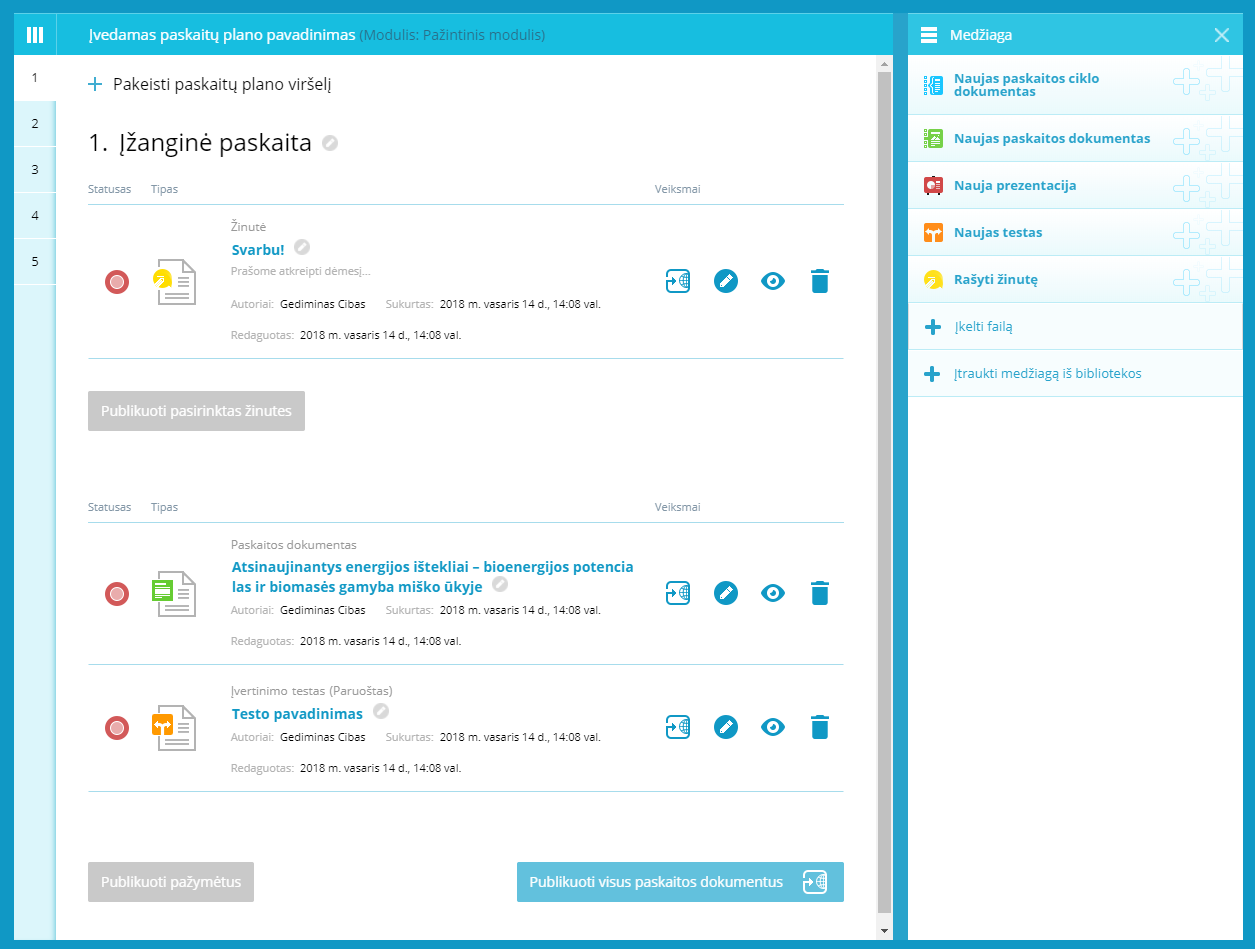
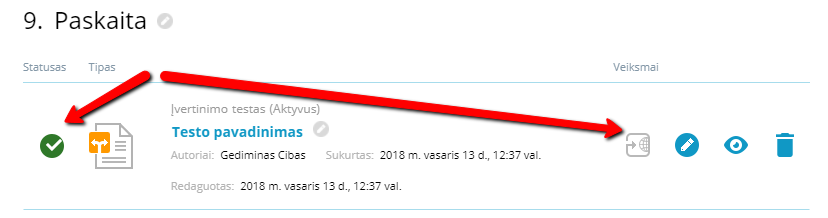
 – Ženklas ties mokymo (-si) resursu indikuoja, kad atitinkamas mokymosi resursas dar nėra publikuotas, todėl besimokantiesiems nepasiekiamas.
 – Redagavimo mygtukas, kurio pagalba galite įeiti į mokymo (-si) resurso peržiūros/redagavimo langą.
 – Pašalinti mokymo (-si) resursą iš konkretaus užsiėmimo. Iš Educton elektroninės bibliotekos atitinkamas mokymo (-si) resursas nėra pašalinamas, todėl jis gali būti panaudotas kitose užsiėmimuose.
 – Mokymo (-si) resurso pasiekiamumo/privatumo valdymas. Visi į užsiėmimą įkeliami mokymo (-si) resursai pagal nutylėjimą priskiriami visiems prie užsiėmimo priskirtų grupių besimokantiesiems. Norint tam tikrus mokymo (-si) resursus priskirti tik tam tikroms besimokančiųjų grupėms arba atskiriems besimokantiesiems, tai galima atlikti šios funkcijos pagalba. Kaip nustatyti mokymo (-si) resursų privatumą skaitykite čia.
13. Patalpinus užsiėmime reikiamą mokymo (-si) medžiagą, galite ja padaryti pasiekiamą priskirtoms besimokančiųjų grupėms publikuodami pasirinktus mokymo (-si) resursus. Tai galite atlikti keliais būdais:
 – Spausdami publikavimo mygtuką ties kiekvienu mokymo (-si) resursu;
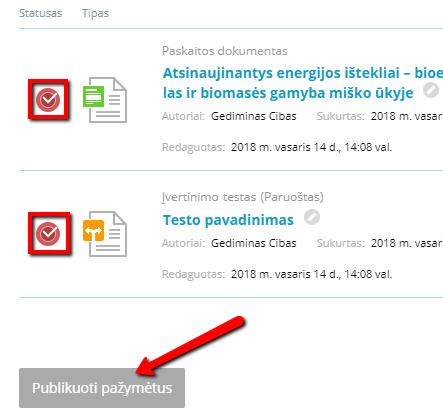
Pažymėdami pasirinktus mokymo (-si) resursus ir spausdami „Publikuoti pažymėtus„.
Arba publikuoti visus užsiėmimo resursus spausdami „Publikuoti visus paskaitos dokumentus„.
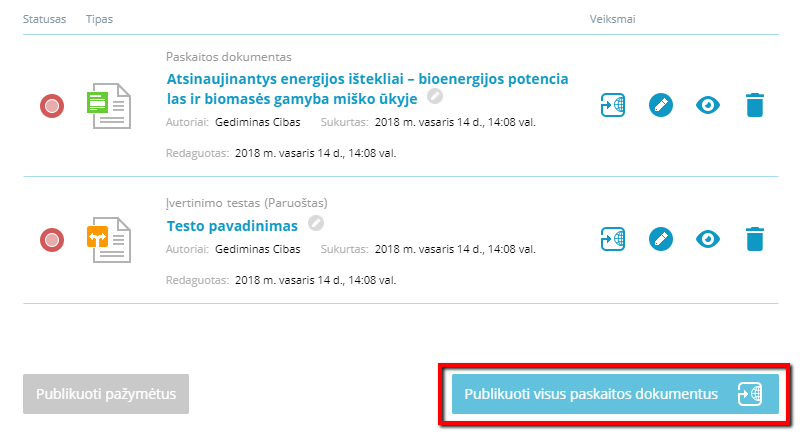
14. Mokymo (-si) resursų būsenos yra trys:
– Nepublikuotas mokymo (-si) resursas, kuris nepasiekiamas besimokantiesiems;
 – Apdorojamas mokymo (-si) resursas, kuris greitu metu bus pasiekiamas besimokantiesiems. Vykstant publikavimo procesui nėra būtina laukti jo pabaigos, galite pereiti į kitus langus ar uždaryti naršyklę, kadangi procesas bus tęsiamas automatiškai;
 – Publikuotas ir besimokantiesiems pasiekiamas mokymo (-si) resursas. Atkreiptinas dėmesys, kad dėl tam tikrų interneto naršyklių specifikos, ne visada automatiškai pasikeičia publikuojamo resurso būsena ir reikia perkrauti interneto puslapį ar užeiti į kitą langą bei grįžti atgal.
Kiti susiję resursai:
Žemiau galite pasidalinti sava užsiėmimų planų kūrimo patirtimi su kitais Educton platformos naudotojais.
Testus besimokantiesiems rekomenduojame kurti Educton užsiėmimų plane. Kaip naudotis užsiėmimų planais informaciją rasite čia.
Norint sukurti testą:
1. Užsiėmimų plane pasirinkite užsiėmimą, kuriame ketinate kurti testą, spausdami ant užsiėmimo numerio.
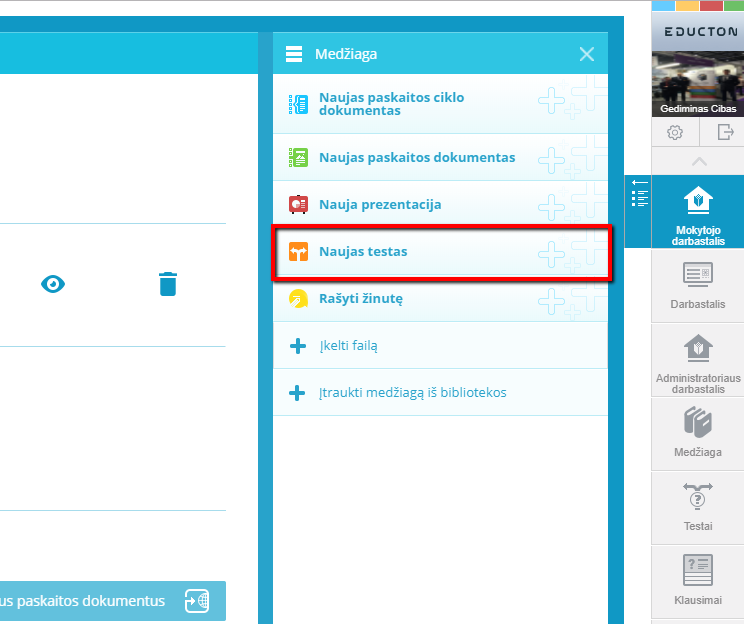
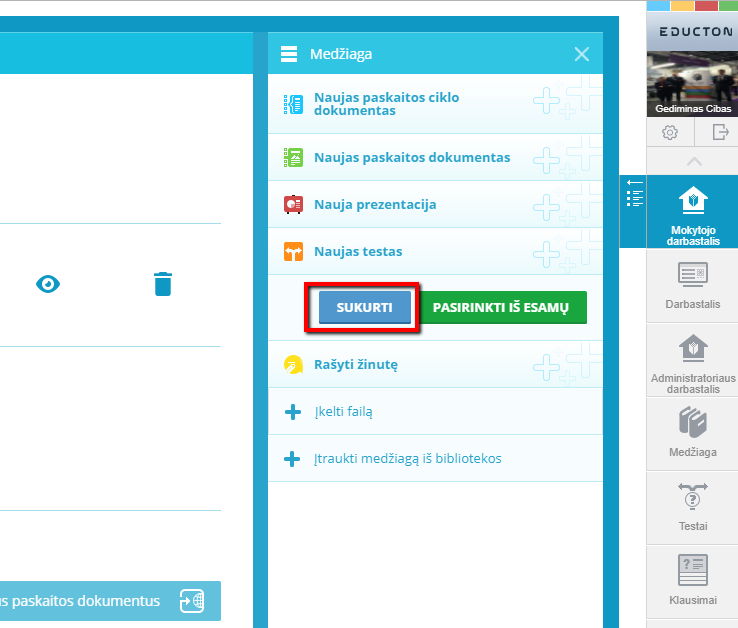
2. Tada mokymo (-si) medžiagos pridėjimo pasirinkimuose pasirinkite „Naujas testas„.
3. Turite du pasirinkimus:
a) „Sukurti” naują testą. Šiuo pasirinkimu bus inicijuotas visiškai naujo testo kūrimas.
b) „Pasirinkti iš esamų” anksčiau sukurtų testų. Šiuo pasirinkimu galėsite pridėti į užsiėmimą anksčiau sukurtą testą, o esant reikalui jį modifikuoti. Pridedant į užsiėmimą anksčiau kurtą testą yra automatiškai daroma jo kopija, todėl visi jūsų atliekami pakeitimai galios tik šio užsiėmimo apimtyje, o pirminė testo versija liks nepakitusi.
4. Pasirenkame „Sukurti” naują testą.
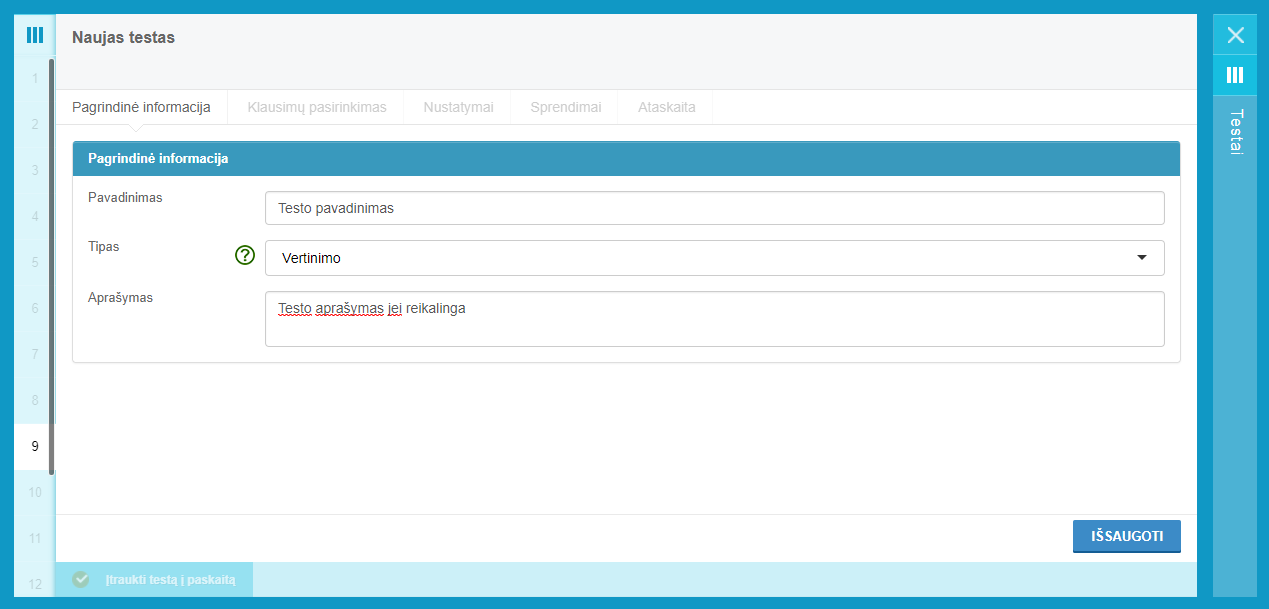
5. Atsidariusioje naujo testo kūrimo formoje suvedame reikiamą informaciją: testo pavadinimą, pasirenkame testo tipą (savikontrolės testą besimokantieji gali spręsti neribotai, o vertinimo testas sprendžiamas tik kartą), jei reikalinga nurodomas testo aprašymas. Užpildžius testo pagrindinę informaciją – spaudžiame „Išsaugoti„. Jei viskas atlikta teisingai, Educton platforma parodys pranešimą „Išsaugota sėkmingai” bei aktyvuos tolimesnius pasirinkimus.
6. Sekantis žingsnis yra „Klausimų pasirinkimas„. Kadangi Educton platformoje testai nėra statiški ir generuojami automatiškai, ties šiuo žingsniu vertėtų plačiau paaiškinti Educton testų veikimo koncepciją. Educton platformoje testo klausimai yra sugrupuojami į taip vadinamus klausimų krepšelius. Krepšelyje gali būti nuo vieno iki begalybės klausimų. Sistema besimokančiajam atsitiktine tvarka parenka vieną klausimą iš esančių krepšelyje. Jei krepšelyje tėra priskirtas tik vienas klausimas, sistema visiems besimokantiesiems kurie sprendžia testą, parinks tą vienintelį klausimą. Jei atitinkamame krepšelyje bus daugiau nei vienas klausimas – sistema atsitiktine tvarka besimokantiesiems parinkinės skirtingus klausimus. Kuo daugiau klausimų yra krepšeliuose bei kuo daugiau klausimų krepšelių yra sukurta – tuo įvairesnis ir skirtingesnis testas sugeneruojamas besimokantiesiems. Sukurtų krepšelių skaičius atitinka sugeneruoto testo klausimų skaičių besimokančiajam. T.y. jei sukūrėte 5 krepšelius į kurių kiekvieną patalpinote po 10 klausimų, tai sistema automatiškai generuos 5 klausimų testą parinkdama atsitiktine tvarka po vieną klausimą iš penkių krepšelių.
Taigi, šiame žingsnyje nurodome kiek krepšelių sukurti ir spaudžiame „Sukurti„. Vėliau esant poreikiui galėsite pridėti daugiau krepšelių, arba ištrinti nereikalingus.
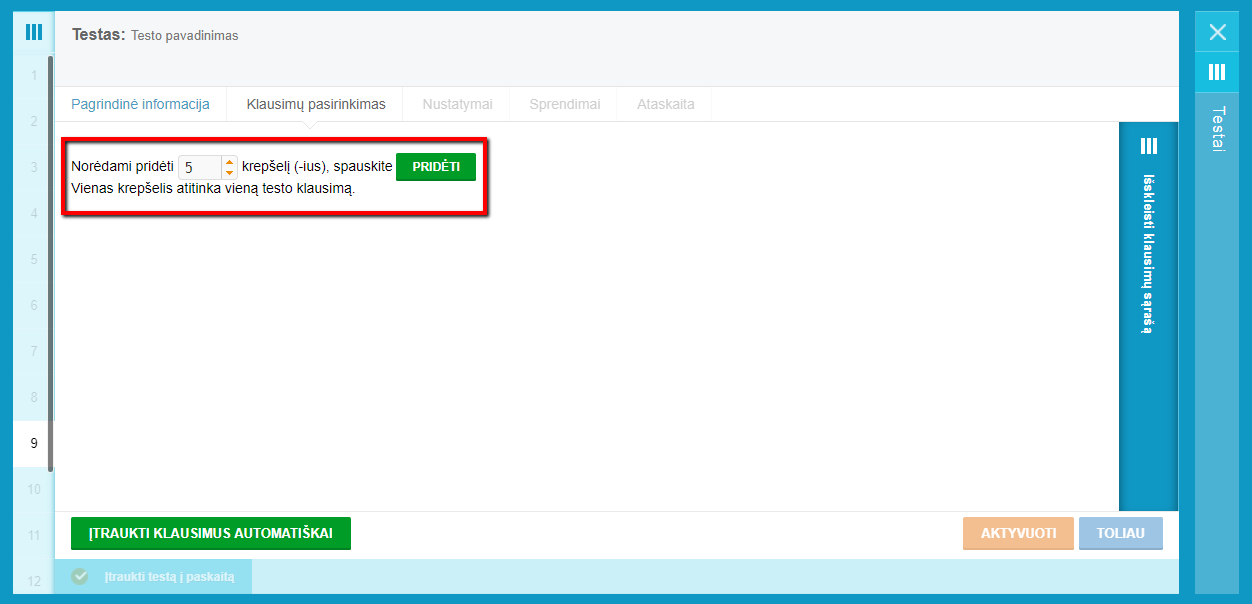
Sistema sukuria Jūsų nurodytą skaičių krepšelių.
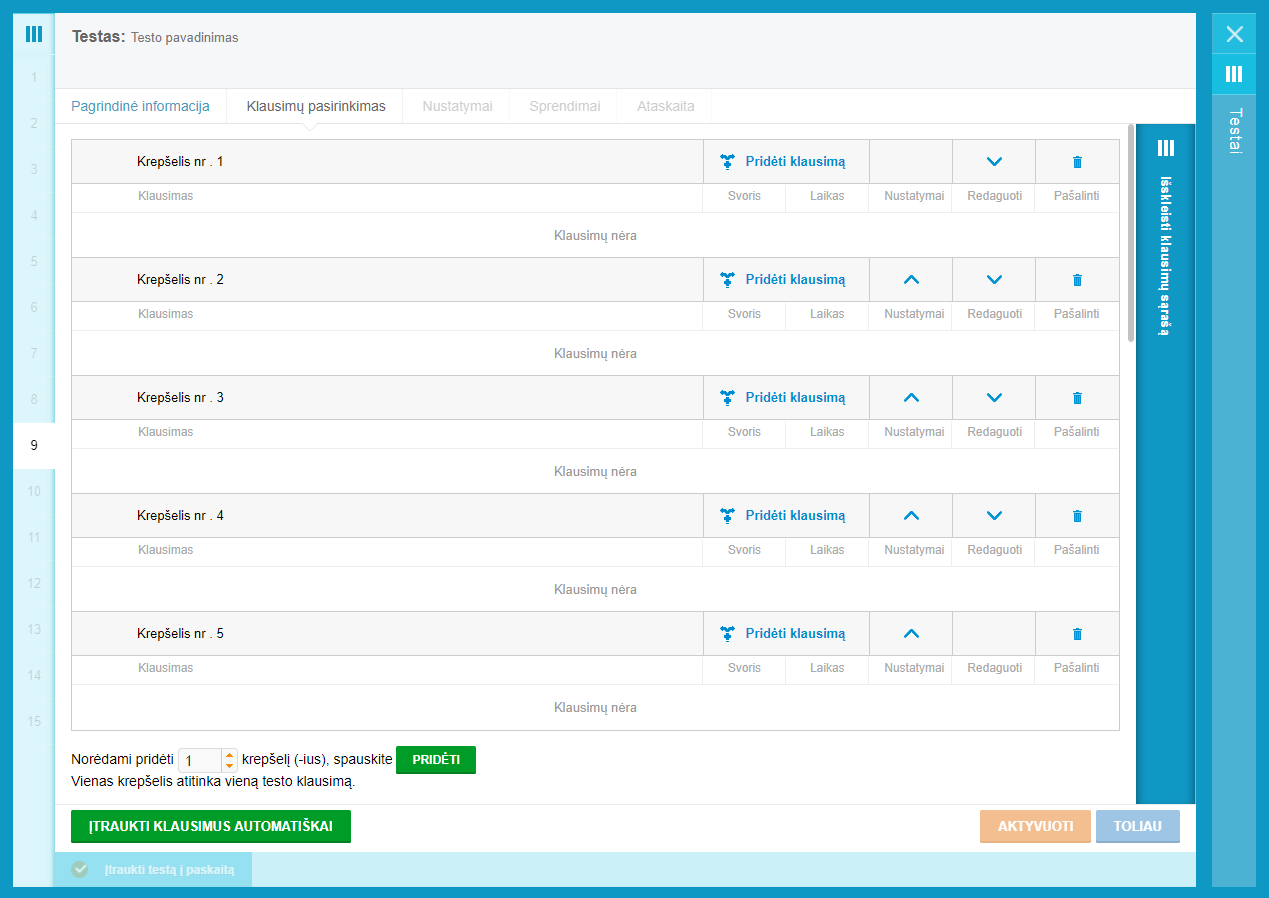
7. Norėdami pasirinkti klausimus kuriuos įtraukti į krepšelius, spauskite „Išskleisti klausimų sąrašą„.
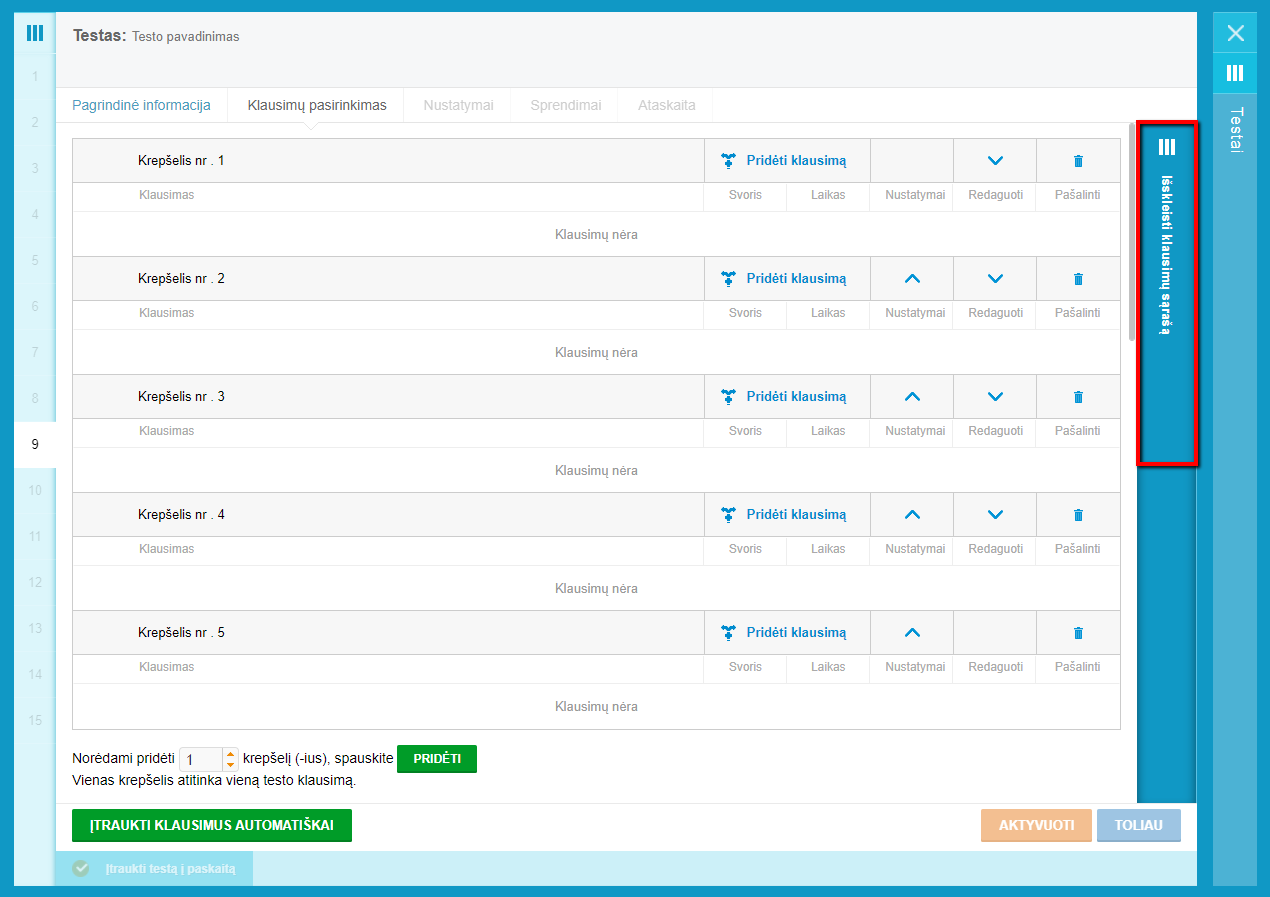
Atsidaro klausimų paieškos funkcionalumas.
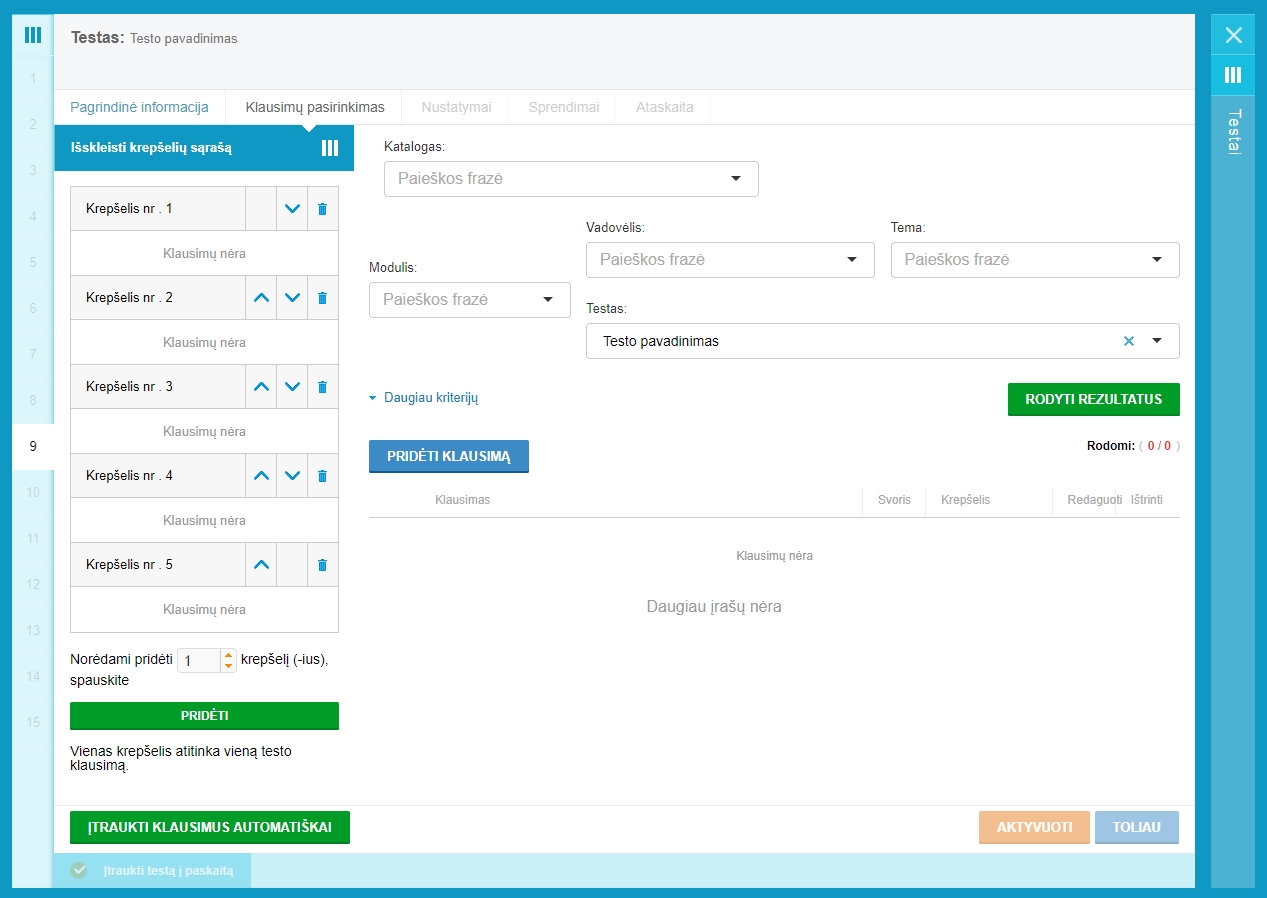
8. Šiame lange klausimus galite rinktis iš jau esančių sistemoje, arba kurti naują testo klausimą. Testų klausimų kūrimas aprašomas čia. Sistemoje esantys klausimai filtruojami pasirenkant reikiamą katalogą, modulį, arba anksčiau buvusį testą, kuriame yra panaudoti reikiami klausimai. Atkreipkitę dėmesį, kad pradžioje filtre yra parinktas dabar kuriamas testas ir atvaizduojami jo klausimai, jei tokių yra, todėl noredami ieškoti kitų klausimų, panaikinkite kuriamo testo pasirinkimą. Klausimai atitinkantys filtro reikšmes bus parodyti paspaudus „Rodyti rezultatus”
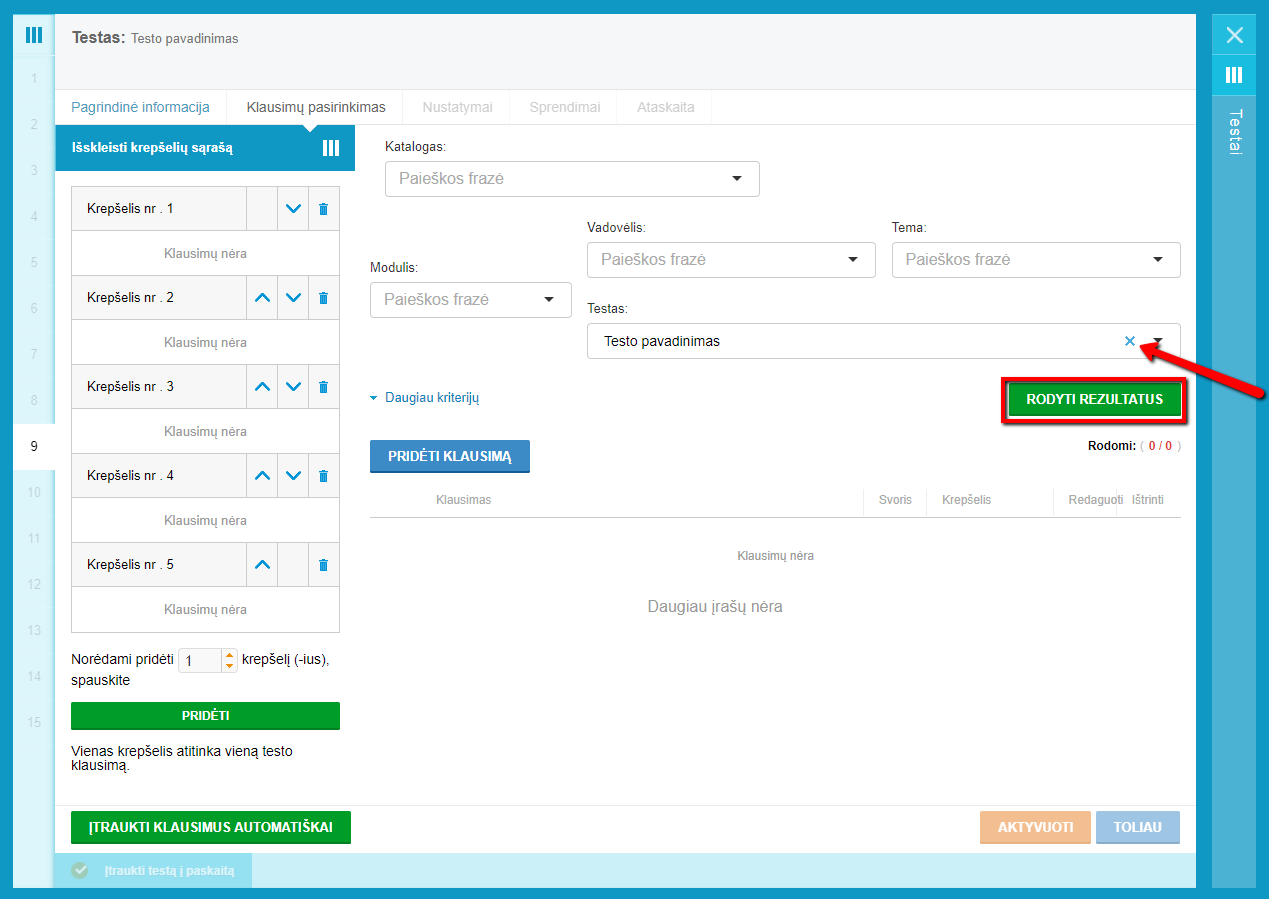
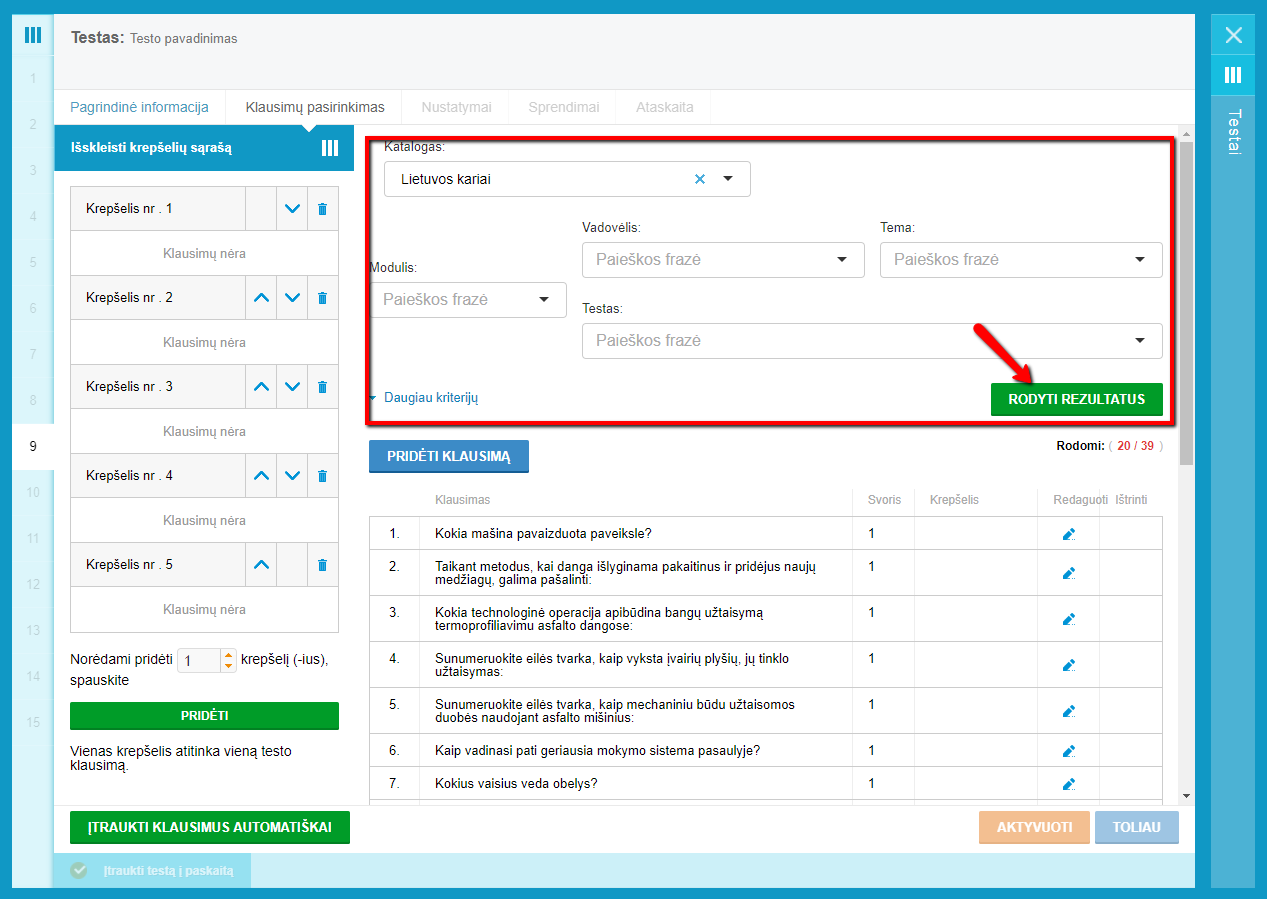
9. Klausimus paskirstyti į sukurtus krepšelius galite dviem būdais:
a) Rankiniu būdu po vieną klausimą. Šis būdas tinkamas tada, kai norima tam tikrame krepšelyje parinkti specifiškus klausimus. Klausimų saraše pastatykite pelės kursorių ties klausimu kurį norite pasirinkti, tada paspauskite kairį pelės klavišą ir neatleisdami nutempkite klausimą į tą krepšelį, kuriame ketinate jį panaudoti, kai klausimas bus ties tuo krepšeliu, atleiskite kairį pelės klavišą ir klausimas atsidurs pasirinktame krepšelyje.
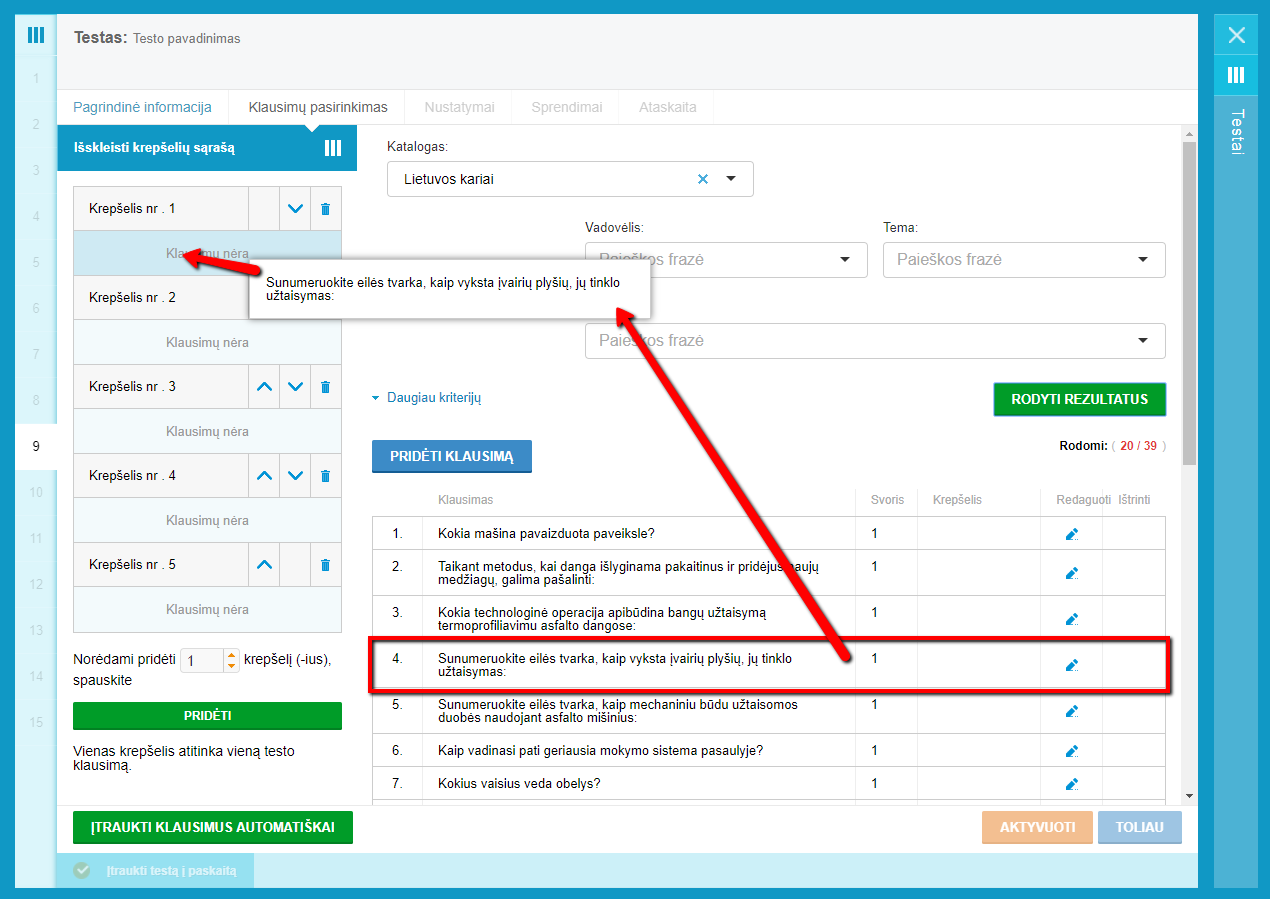
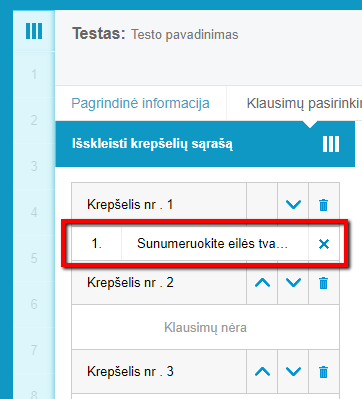
Tokia veiksmų seka užpildykite visus krepšelius. Atminkite, kad visi krepšeliai turi turėti bent po vieną patalpintą klausimą.
b) Automatiniu būdu. Šis būdas tinkamas tada, kai norima tolygiai paskirstyti atfiltruotus klausimus visiems sukurtiems krepšeliams ir nėra svarbi klausimų sugrupavimo specifika. Tam reikalinga atfiltravus klausimus, kuriuos norime paskirstyti į krepšelius, paspausti mygtuką „Įtraukti klausimus automatiškai„.
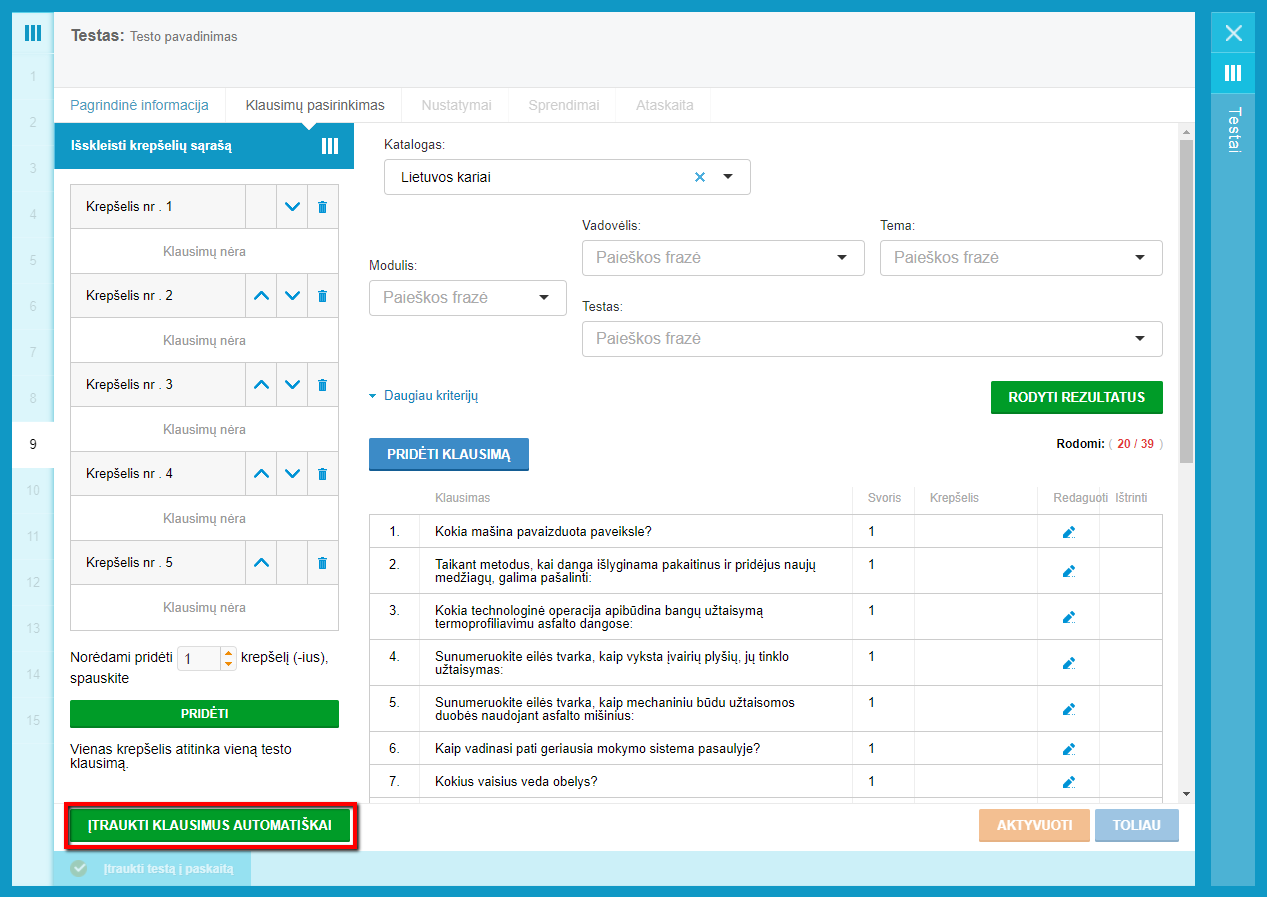
Atlikus šį veiksmą galėsite pasirinkti ar klausimus paskirstyti į visus esančius klausimų krepšelius, ar tik į tam tikrus Jūsų pasirinktus.
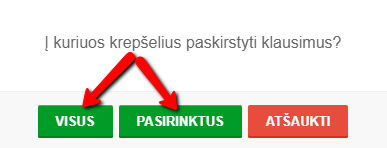
Atlikus pasirinkimą sistemai paskirstyti atfiltruotus klausimus į visus testo krepšelius, sistema automatiškai tolygiai išskirstys klausimus visiems krepšeliams. Bet kuriuo metu galite papildyti klausimų krepšelius rankiniu būdų kitais klausimais arba pašalintis nereikalingus klausimus iš krepšelio spaudžiant „X„. Ties klausimu, klausimų sąraše, atsiranda įrašas kuriame krepšelyje atitinkamas klausimas yra patalpintas.
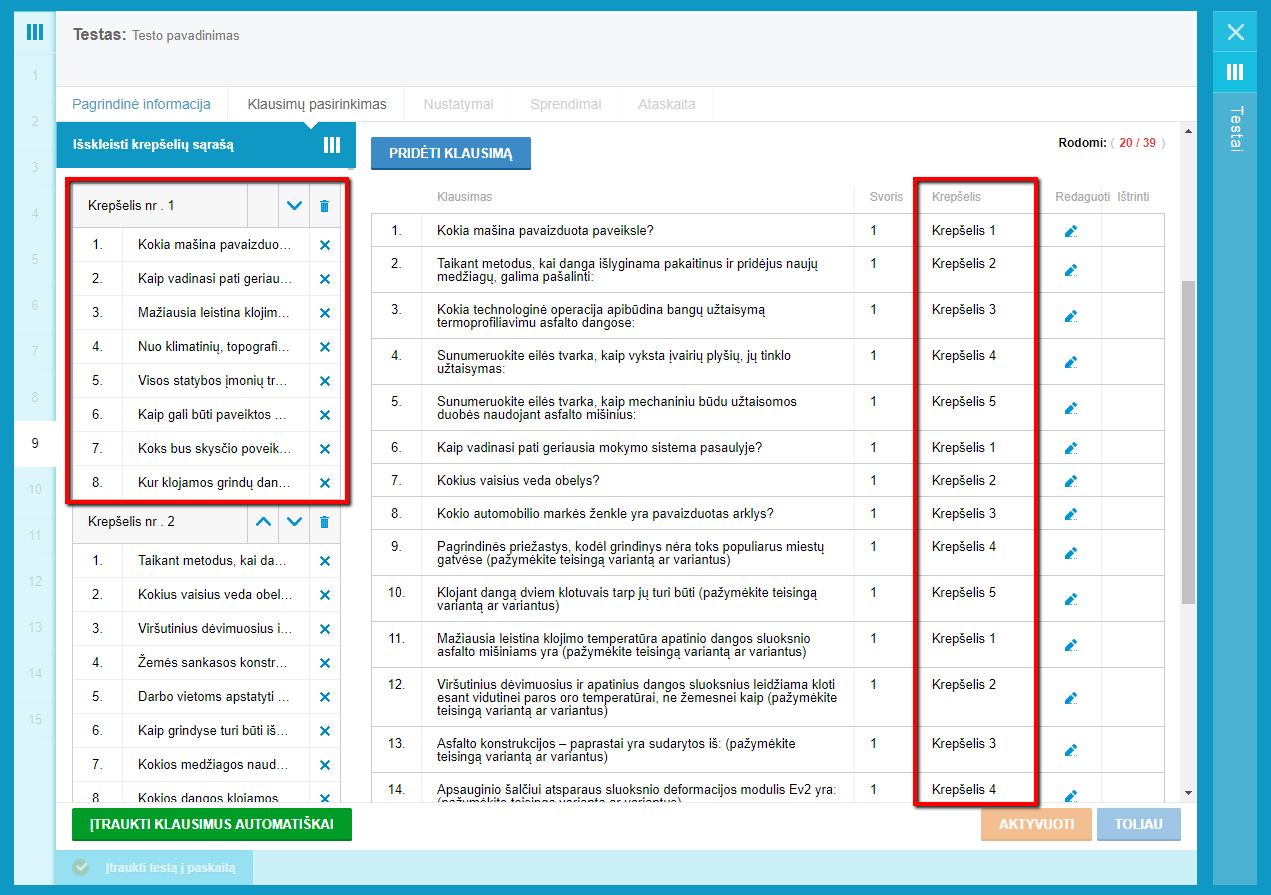
Norint klausimus paskirstyti tik tarp tam tikrų krepšelių, visų pirma reiktų pažymėti į kuriuos krepšelius paskirstyti atfiltruotus klausimus, o po to paspausti mygtuką „Įtraukti klausimus automatiškai„.
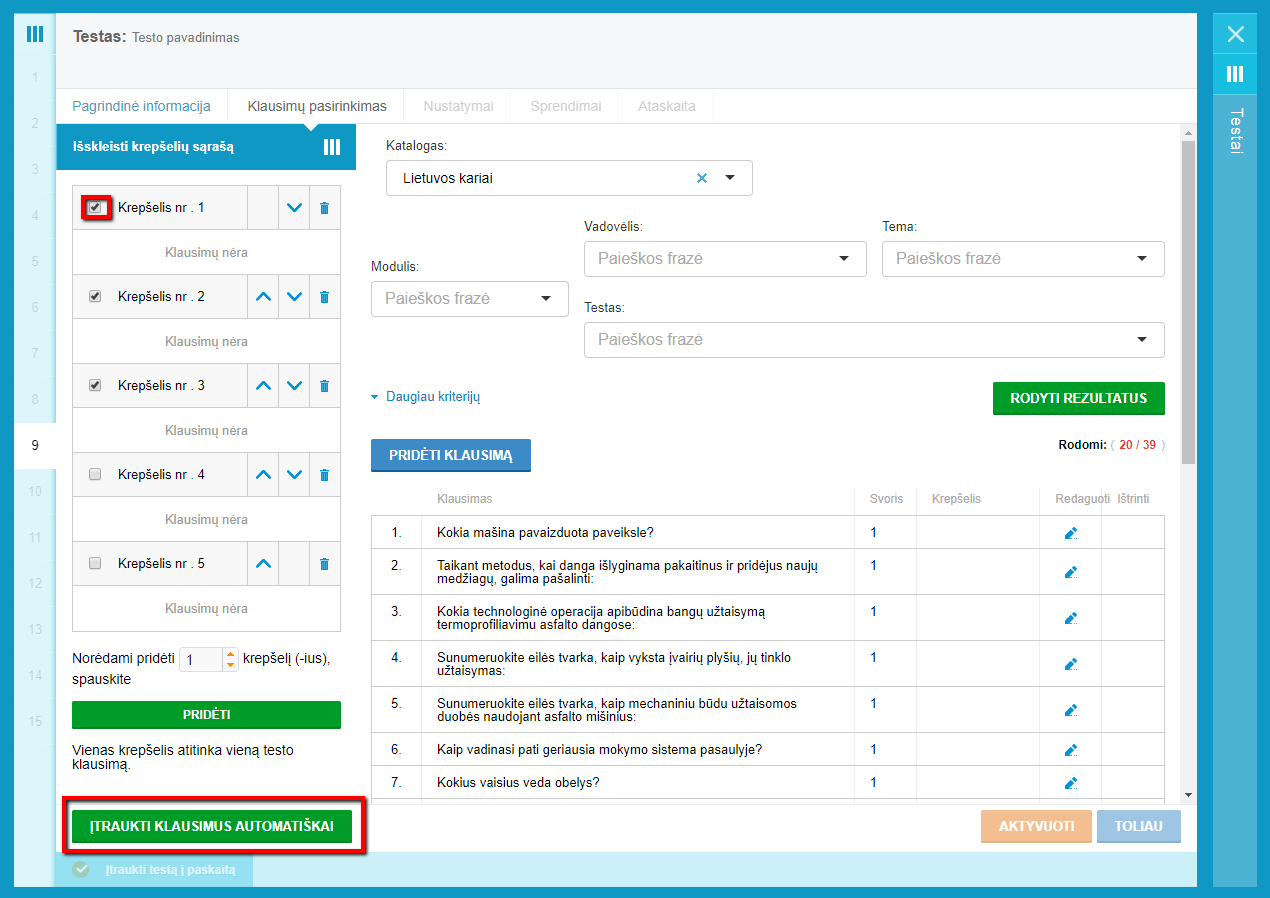
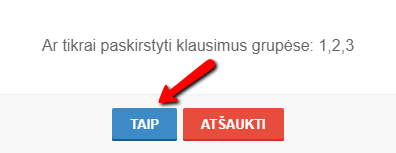
Atsidariusiame dialoge pasirinkti „TAIP„.
Klausimai automatiškai bus paskirstyti pasirinktuose klausimų krepšeliuose. Kitus krepšelius galėsite papildyti įtraukdami klausimus rankiniu būdu arba kartodami automatinio paskirstymo veiksmą pasirinktiems kitiems krepšeliams.
10. Užpildžius visus krepšelius klausimais, aktyvuojasi mygtukas „Toliau” (jei kartais ir užpildžius visus krepšelius jis būna neaktyvus – pekraukite puslapį, arba uždarykite testą ir pakartotinai jį atidarykite), kurį paspaudę pateksite į nustatymų pasirinkimus.
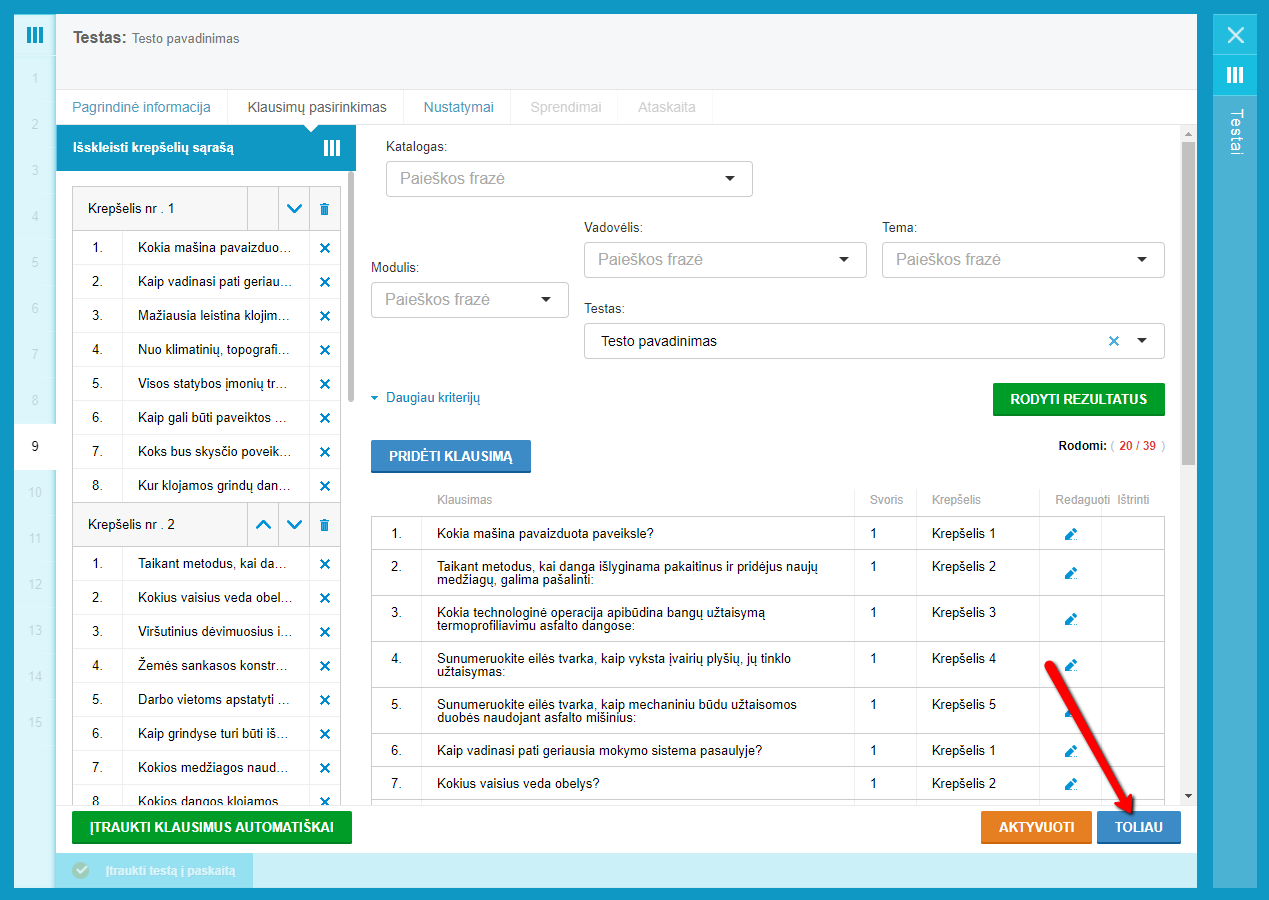
11. Testo nustatymų parametrai leidžia pasirinkti testo generavimo sąlygas.
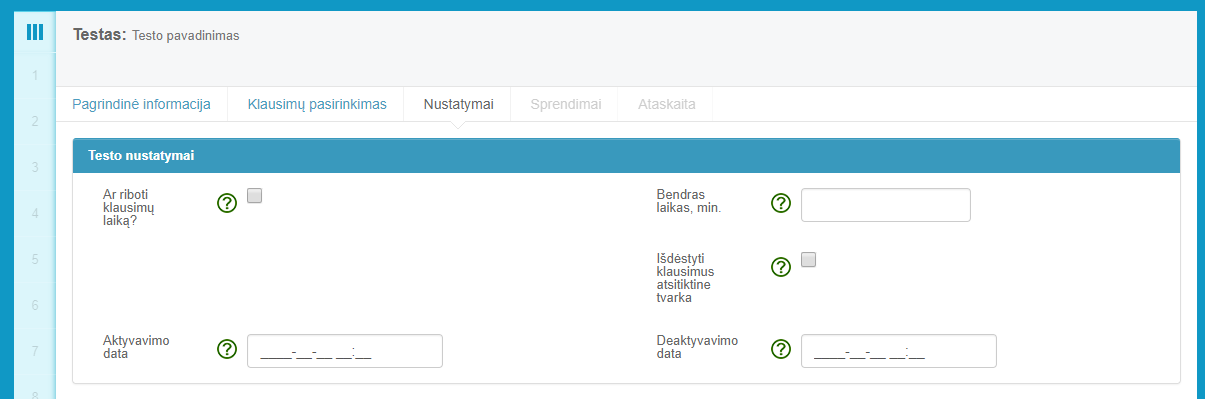
Ar riboti klausimų laiką?
Jei laukas liks nepažymėtas, bus ribotas tik viso testo laikas pagal nutylėjimą lygus visų sprendžiamių klausimų sprendimo laikų sumai arba kitai Jūsų nurodytai reikšmei minutėmis. Jei pažymėsite šį lauką varnele, teste bus ribotas kiekvieno klausimo sprendimo laikas, pagal tai kiek laiko sprendimui klausimams parinkta klausimų sąraše.
Bendras laikas
Šiame lauke galima nurodyti viso testo sprendimo laiką minutėmis. Laukas matomas ir turi įtakos testui, kai testo klausimų laikas neribojamas. Jeigu laukas paliekamas tuščias, paliekama viso testo sprendimo laiko reikšmė pagal nutylėjimą: visų sprendžiamų klausimų sprendimo laikų suma.
Išdėstyti klausimus atsitiktine tvarka
Jei pažymėsite šį lauką varnele, klausimų sprendžiamame teste eilės tvarka neatitiks klausimų krepšelių/grupių eilės tvarkos, klausimai bus išdėstyti atsitiktine tvarka. Kitu atveju generuojant testą sistema pirmą klausimą parinks iš pirmo krepšelio, antrą iš antro ir t.t.
Aktyvavimo data
Tai data ir laikas kada automatiškai bus vykdoma testo aktyvavimo funkcija, jei prieš tai testas nebuvo aktyvuotas rankiniu būdu. Kai testas aktyvuotas, testo sprendėjai gali pradėti spręsti testą.
Deaktyvavimo data
Tai data, kurią automatiškai bus vykdoma testo deaktyvavimo funkcija, jei prieš tai testas nebuvo deaktyvuotas rankiniu būdu. Kai testas deaktyvuotas, testo sprendėjai nebegali pradėti spręsti šio testo.
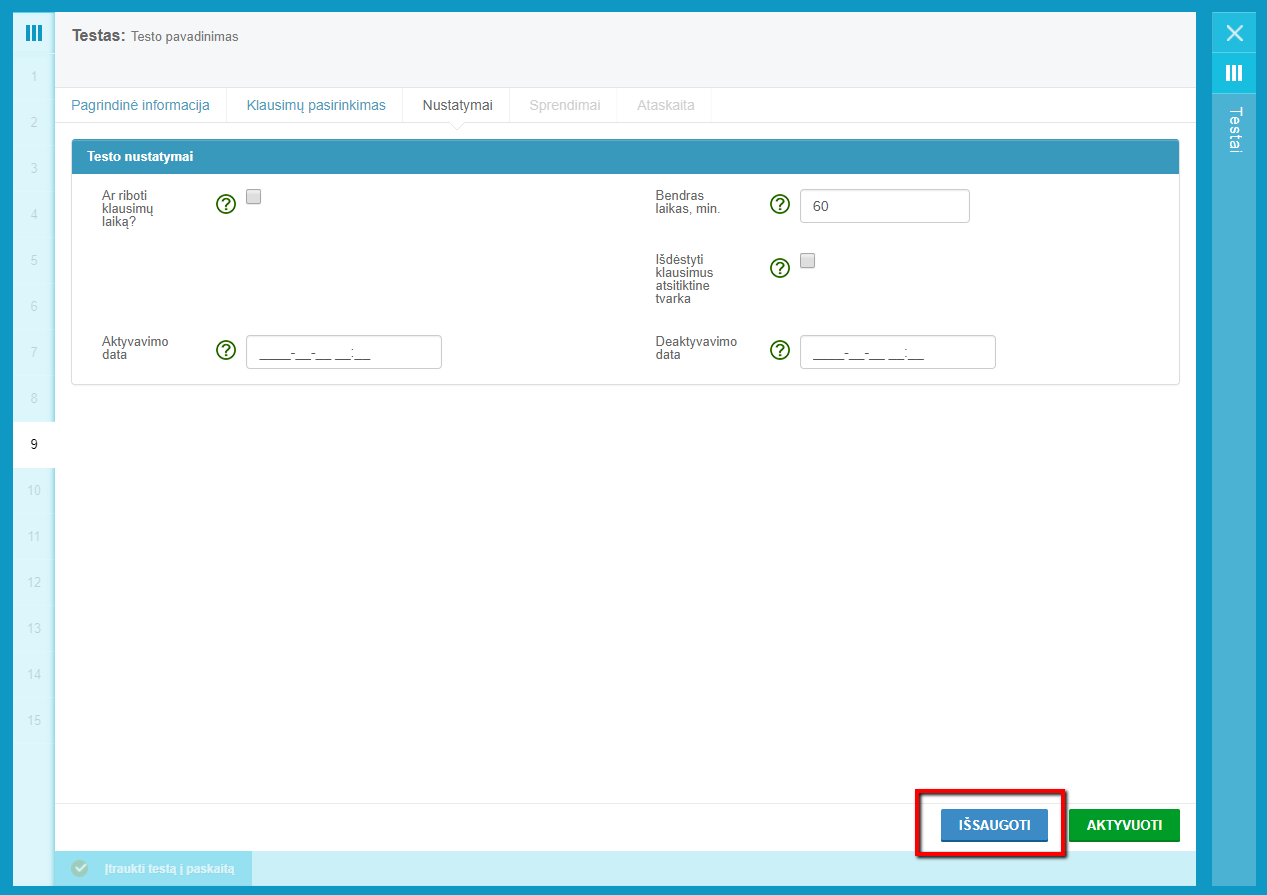
12. Atitinkamai sukonfigūravus testą reikalinga jį išsaugoti.
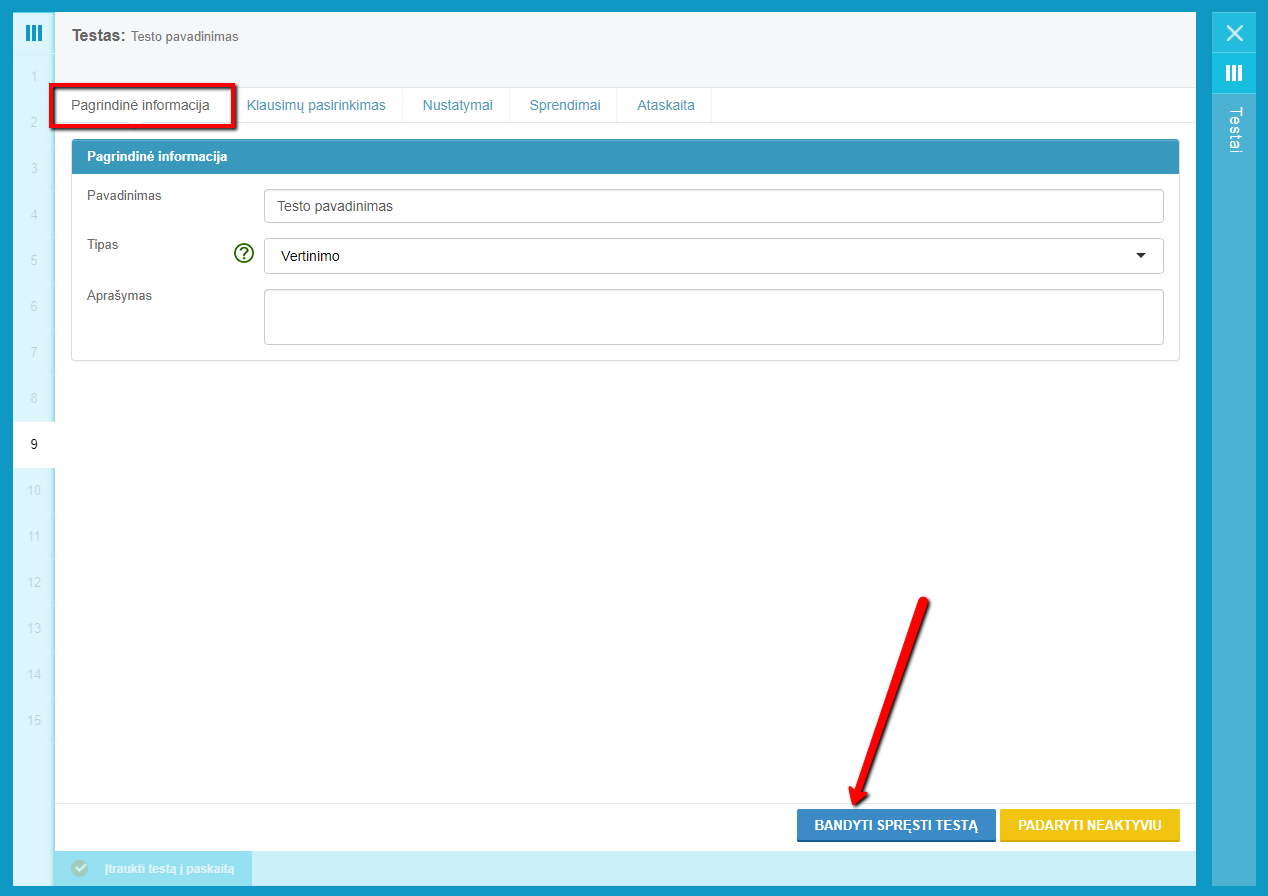
13. Parengtą testą galite pabandyti spręsti lange „Pagrindinė informacija” pasirinkus „Bandyti spręsti testą„.
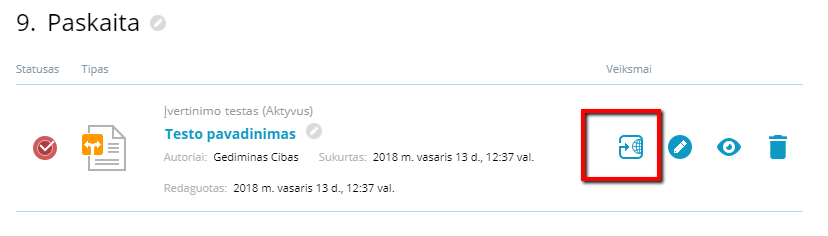
14. Jei pažymėjote testo aktyvavimo datą ir laiką, testas bus aktyvuotas automatiškai nustatytu laiku. Kitu atveju, pabaigus konfigūruoti testo parametrus, reikalinga aktyvuoti testą paspaudžiant mygtuką „Aktyvuoti„. Testas tampa aktyvus ir jį išpublikavus kaip ir kitus užsiėmimo resursus taps prieinamas besimokantiesiems atitinkamame užsiėmime.
PASTABA: Nepamirškite, kad kaip ir kitus užsiėmimų resursus, taip ir sukonfigūruotus ir aktyvuotus testus, būtina išpublikuoti tam, kad besimokantieji galėtų jį pasiekti atitinkamame užsiėmime.
Kiti susiję resursai:
- Testų klausimų kūrimas.
- Testų klausimų duomenų bazės valdymas.
- Testų rezultatai ir jų analizė.
- Užsiėmimų planų kūrimas.
Žemiau galite pasidalinti sava testų kūrimo patirtimi su kitais Educton platformos naudotojais.