



DUK
Prieš kiekvieną kuriamą klausimą yra reikalinga parinkti kuriame kataloge jis bus saugomas bei sukonfigūruoti kitus meta duomenis. Kaip tai padaryti rasite čia.
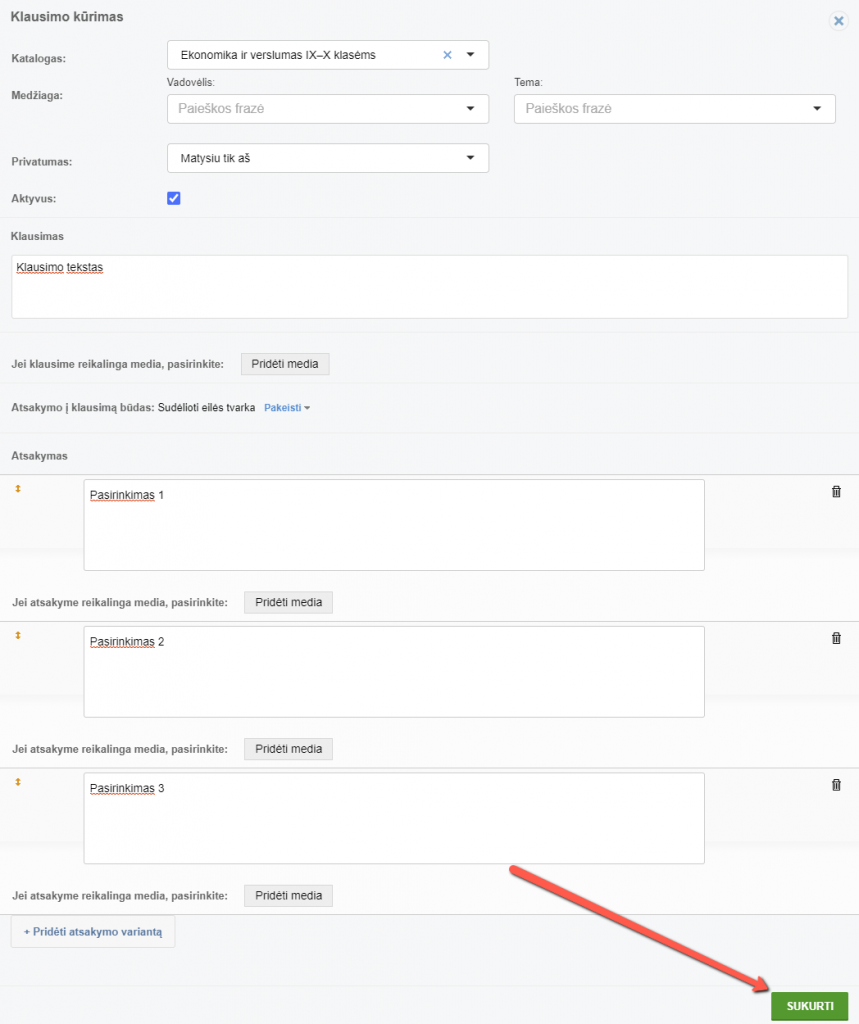
- Įrašomas klausimo tekstas. Jei reikalinga pridedamas paveiksliukas, garso įrašas ar vaizdo įrašas.
- Pasirenkamas „Atsakymo į klausimą būdas:” – „Sudėlioti eilės tvarka”.
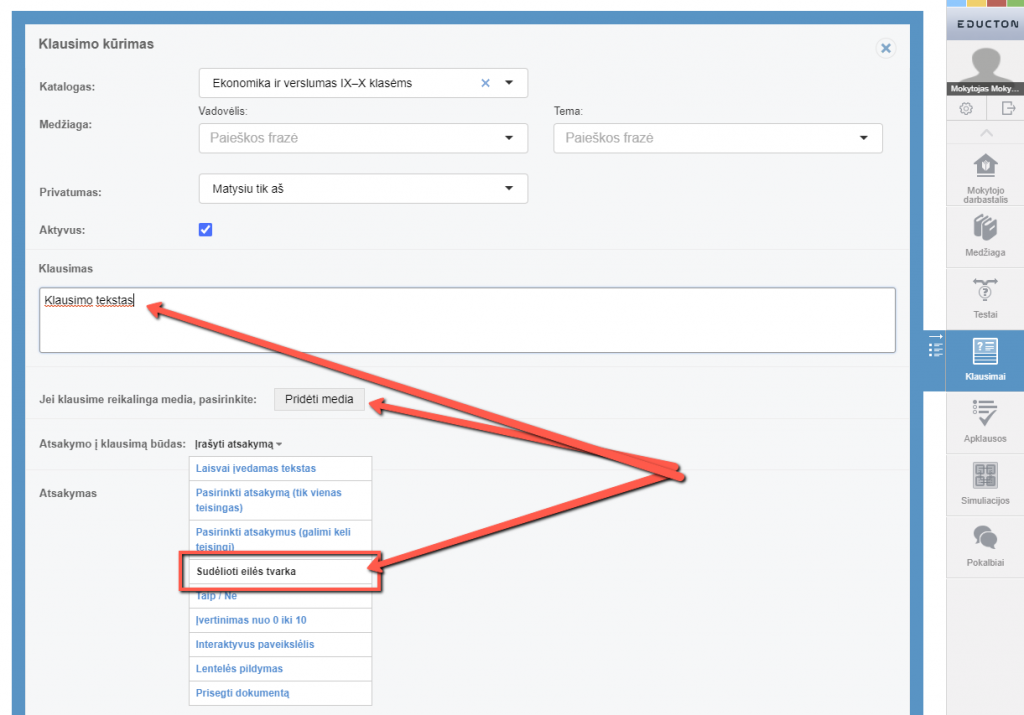
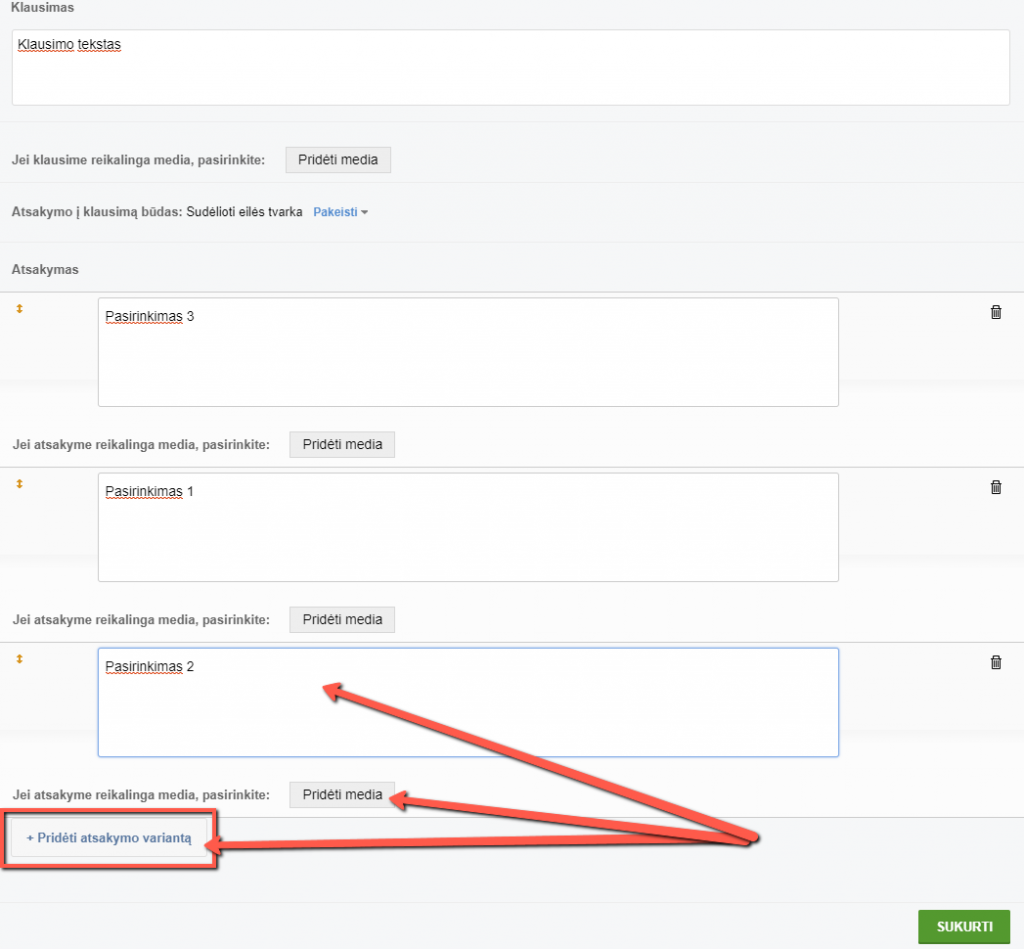
3. Pridedamas reikiamas kiekis pasirinkimų, įrašant jų tekstus prie kiekvieno pasirinkimo. Prie kiekvieno pasirinkimo yra galimybė pridėti paveiksliuką, garso ar vaizdo įrašą.
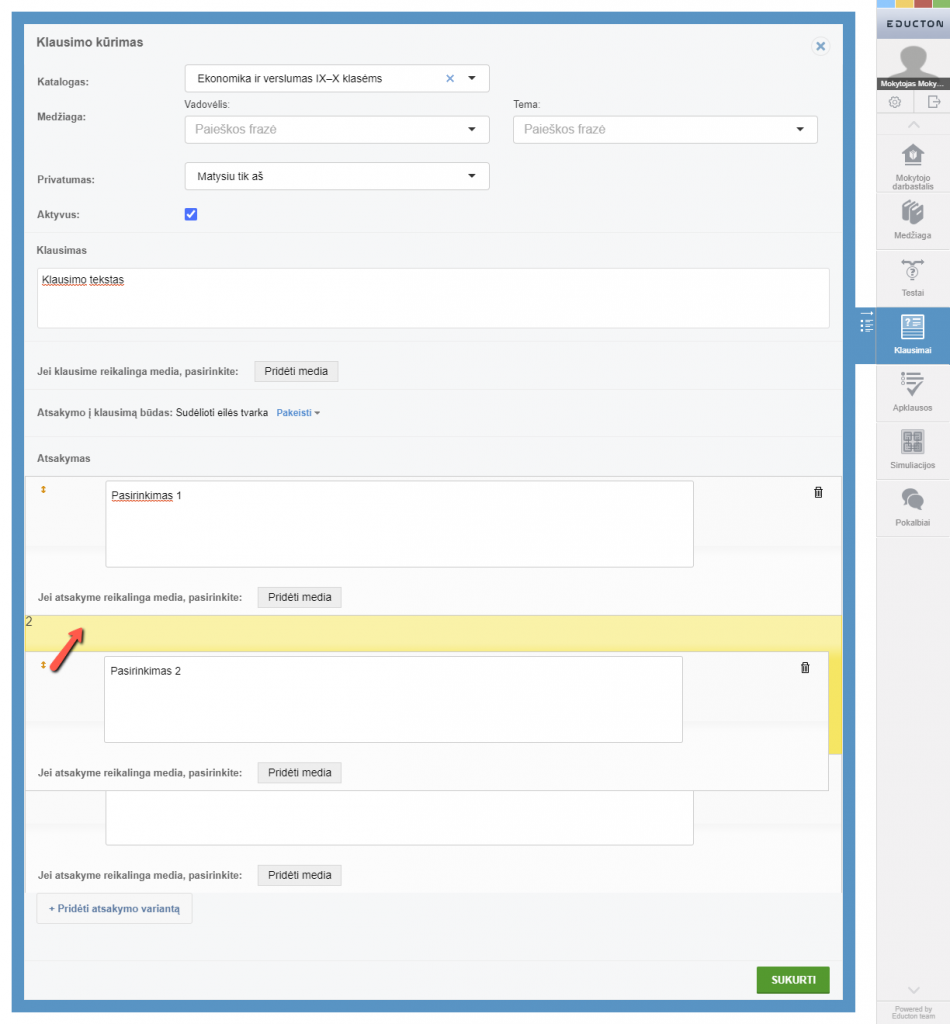
4. Visi pasirinkimai sudėliojami teisinga eilės tvarka pertempiant juos su kairėje esančiom rodyklytėm į reikiamas vietas.
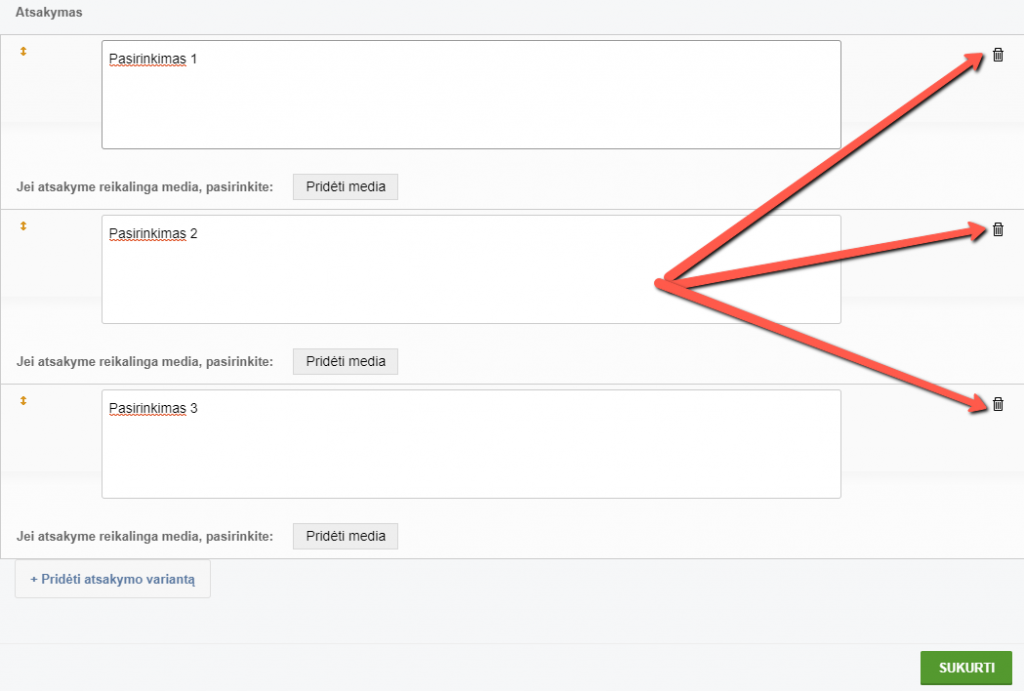
5. Norint ištrinti nereikalingą pasirinkimą, spaudžiame dešinėje esantį trynimo mygtuką.
6. Viską supildžius ir patikrinus – spaudžiame „Sukurti„.
Kiti susiję resursai:
- Klausimų/užduočių kūrimas.
- Klausimų ir užduočių klasifikavimas bei meta duomenys.
- „Laisvai įvedamas tekstas“ tipo klausimo kūrimas.
- „Pasirinkti atsakymą (tik vienas teisingas)“ tipo klausimo kūrimas.
- „Pasirinkti atsakymus (galimi keli teisingi)“ tipo klausimo kūrimas.
Žemiau galite pasidalinti sava, dėstytojų priskyrimo tam tikram moduliui, patirtimi su kitais Educton platformos naudotojais.
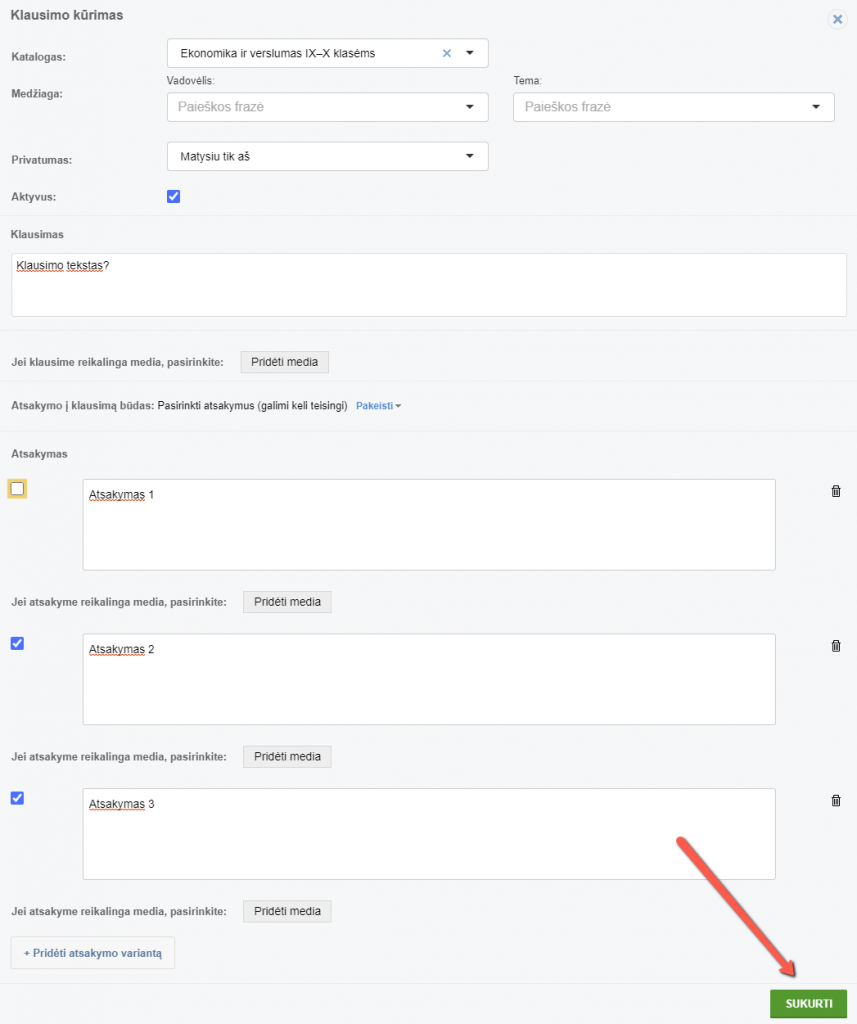
Prieš kiekvieną kuriamą klausimą yra reikalinga parinkti kuriame kataloge jis bus saugomas bei sukonfigūruoti kitus meta duomenis. Kaip tai padaryti rasite čia.
- Įrašomas klausimo tekstas. Jei reikalinga pridedamas paveiksliukas, garso įrašas ar vaizdo įrašas.
- Pasirenkamas „Atsakymo į klausimą būdas:” – „Pasirinkti atsakymus (galimi keli teisingi)”.
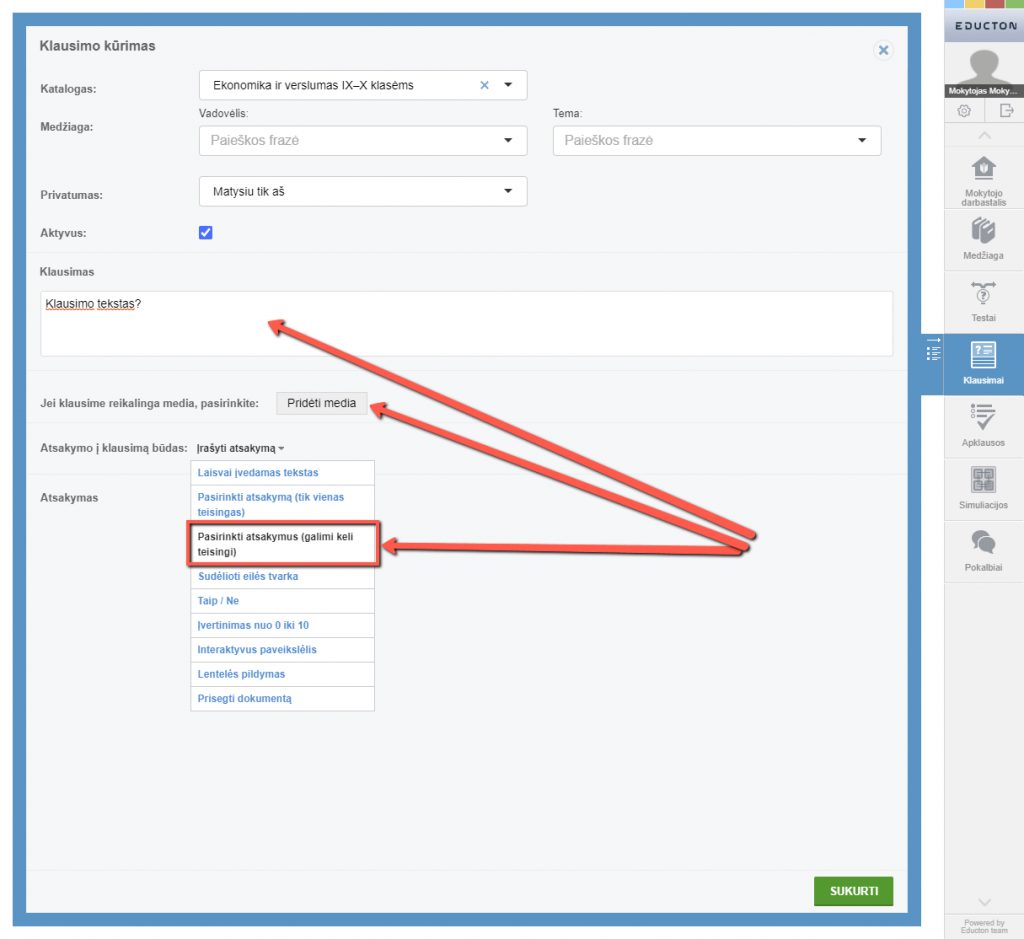
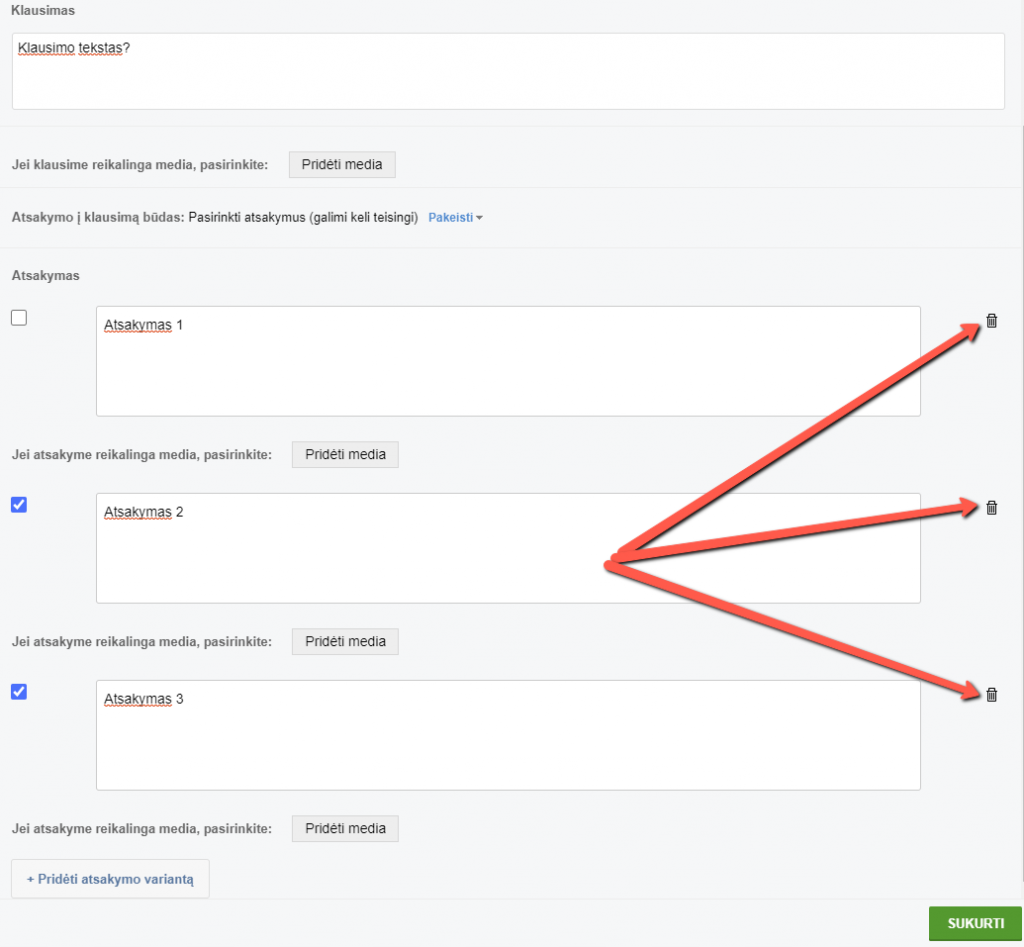
3. Pridedamas reikiamas kiekis atsakymų, įrašant atsakymo tekstą prie kiekvieno atsakymo. Prie kiekvieno klausimo yra galimybė pridėti paveiksliuką, garso ar vaizdo įrašą.
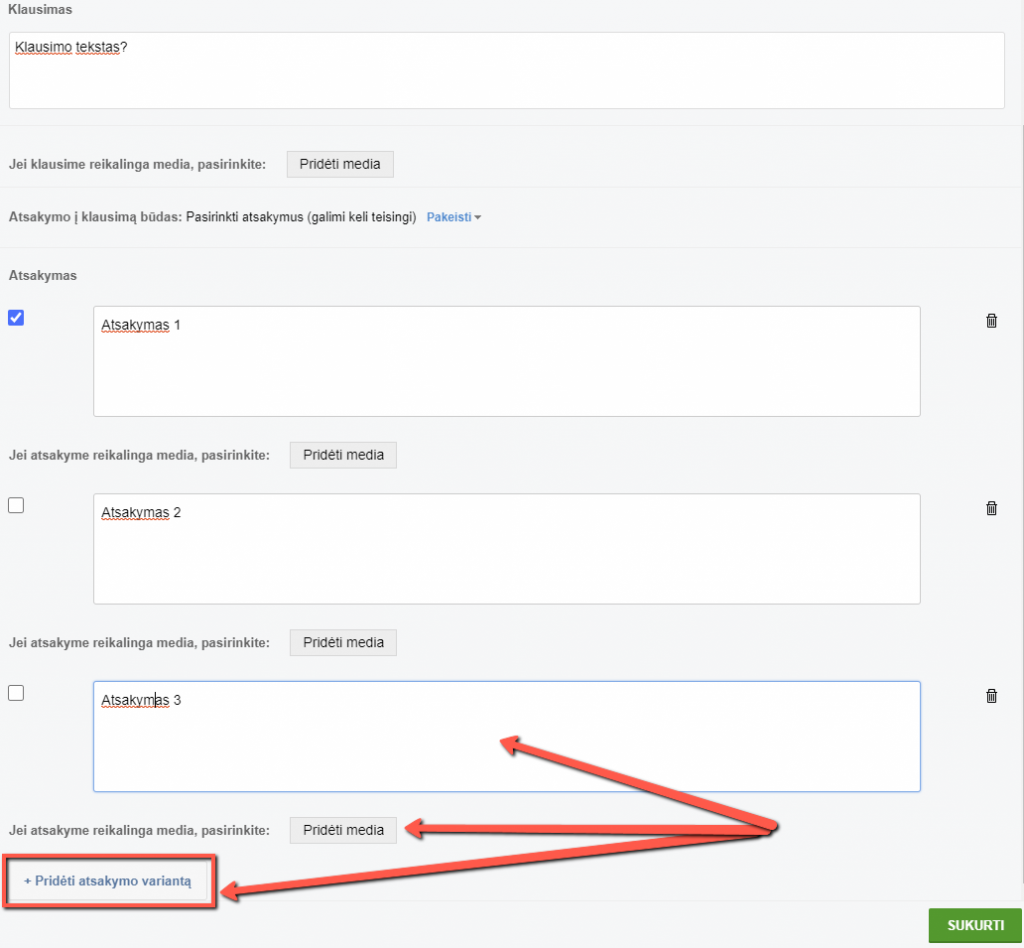
4. Parenkamas vienas ar keli teisingi atsakymai juos pažymint.
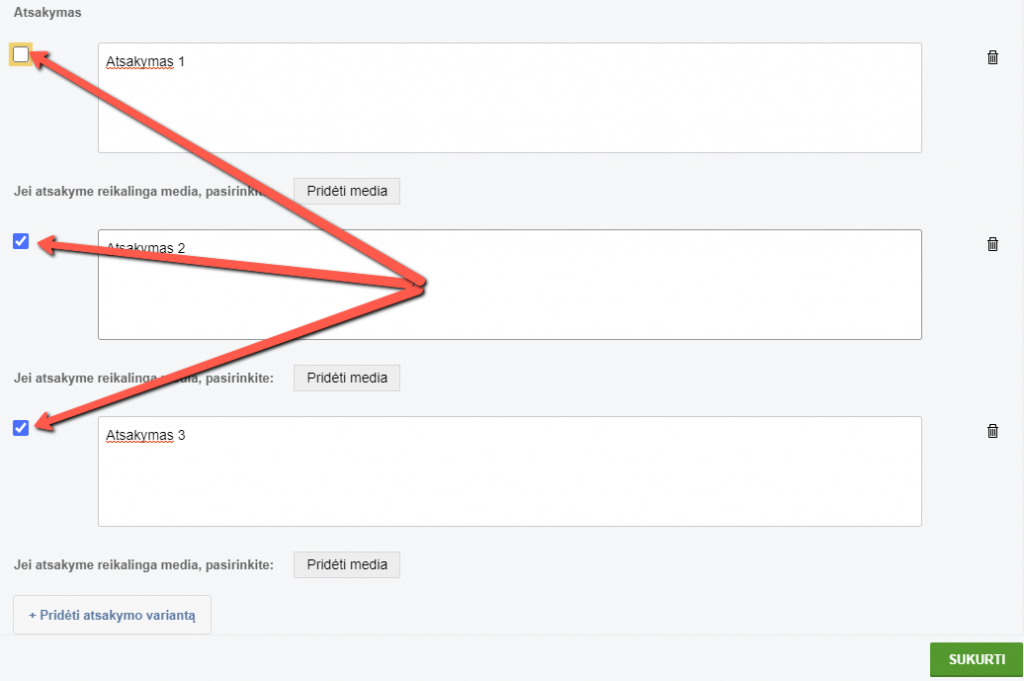
5. Norint ištrinti nereikalingą atsakymą, spaudžiame dešinėje esantį trynimo mygtuką.
6. Viską supildžius ir patikrinus – spaudžiame „Sukurti„.
Kiti susiję resursai:
- Klausimų/užduočių kūrimas.
- Klausimų ir užduočių klasifikavimas bei meta duomenys.
- „Laisvai įvedamas tekstas“ tipo klausimo kūrimas.
- „Pasirinkti atsakymą (tik vienas teisingas)“ tipo klausimo kūrimas.
- Sudėlioti eilės tvarka“ tipo klausimo kūrimas.
Žemiau galite pasidalinti sava, dėstytojų priskyrimo tam tikram moduliui, patirtimi su kitais Educton platformos naudotojais.
Visi sukurti klausimai ir užduotys yra saugomos bendroje klausimų ir užduočių saugykloje:
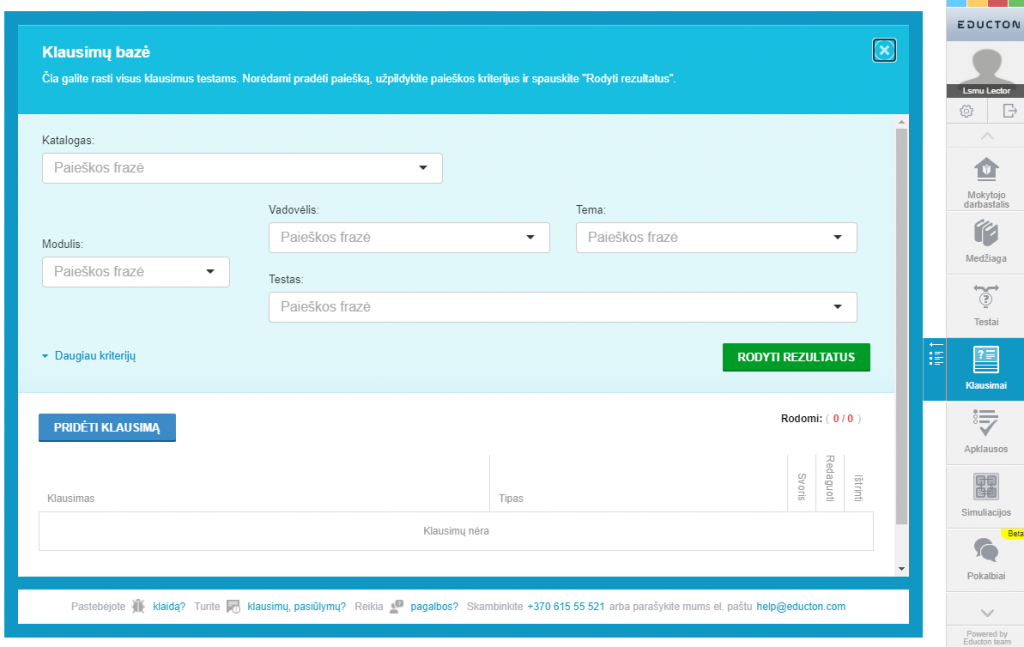
Kiekvienas sukurtas klausimas turi privatumo nustatymus, todėl naudotojas, kuriantis klausimus, gali nustatyti kas galės pasinaudoti jo sukurtu klausimu.
Yra trys klausimo privatumo nustatymai (plačiau apie nustatymus):
- Matysiu tik aš – klausimas yra matomas tik to klausimo autoriui.
- Matys visi – visi tos įstaigos mokytojai ar dėstytojai galės matyti klausimą bei jį panaudoti savo kuriamuose testuose.
- Pasirinkti kas matys – tik pasirinkti mokytojai ar dėstytojai galės matyti klausimą bei jį panaudoti savo kuriamuose testuose.
Klausimus ir užduotis galima sukurti trijose vietose:
- Bendroje klausimų saugykloje.
- Kuriant testą, testo kūrimo formoje.
- Vadovėlje prie pasirinktos temos arba vadovėlio dalies.
Pastaba: Nepriklausomai nuo to kurioje vietoje buvo sukurtas klausimas ar užduotis, visi sukurti klausimai ir užduotys patenka į bendrą klausimų ir užduočių saugyklą ir, pagal privatumo nustatymus, gali būti naudojami formuojant testus.
Yra galimybė sukurti šių tipų klausimus ir užduotis:
- Laisvai įvedamas tekstas.
- Pasirinkti atsakymą (tik vienas teisingas).
- Pasirinkti atsakymus (galimi keli teisingi).
- Sudėlioti eilės tvarka.
- Taip / Ne.
Kiti susiję resursai:
Žemiau galite pasidalinti sava, dėstytojų priskyrimo tam tikram moduliui, patirtimi su kitais Educton platformos naudotojais.
Testus besimokantiesiems rekomenduojame kurti Educton užsiėmimų plane. Kaip naudotis užsiėmimų planais informaciją rasite čia.
Norint sukurti testą:
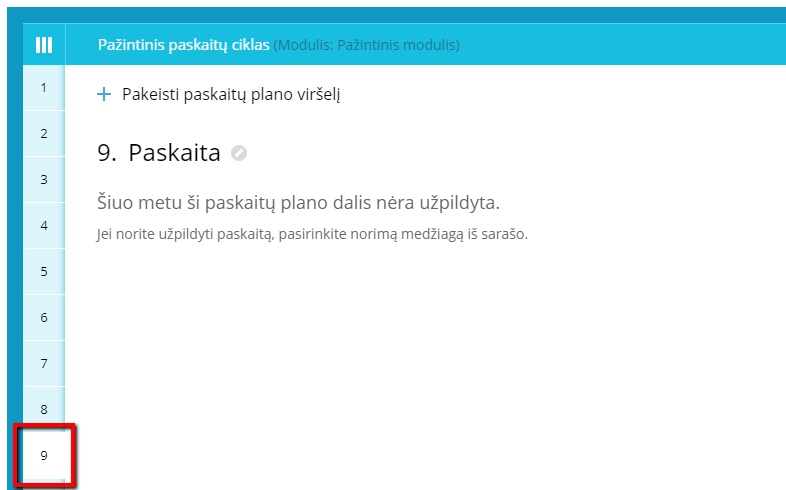
1. Užsiėmimų plane pasirinkite užsiėmimą, kuriame ketinate kurti testą, spausdami ant užsiėmimo numerio.
2. Tada mokymo (-si) medžiagos pridėjimo pasirinkimuose pasirinkite „Naujas testas„.
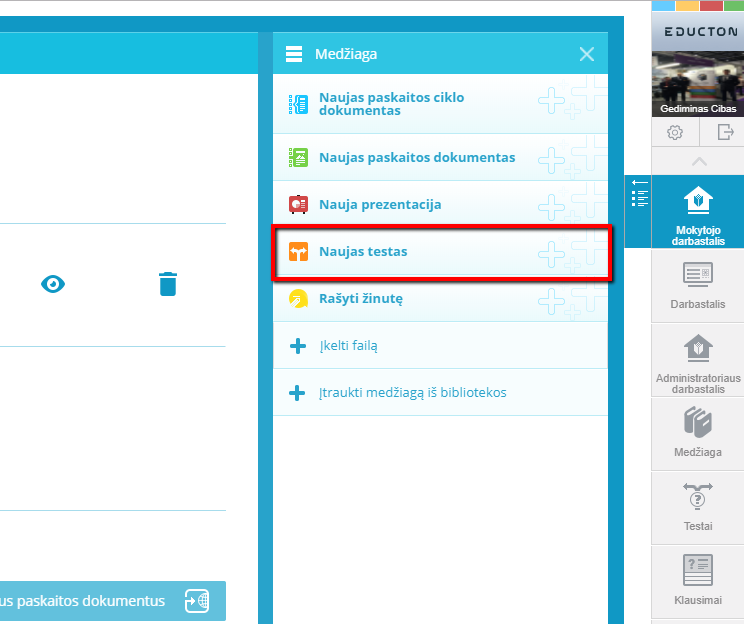
3. Turite du pasirinkimus:
a) „Sukurti” naują testą. Šiuo pasirinkimu bus inicijuotas visiškai naujo testo kūrimas.
b) „Pasirinkti iš esamų” anksčiau sukurtų testų. Šiuo pasirinkimu galėsite pridėti į užsiėmimą anksčiau sukurtą testą, o esant reikalui jį modifikuoti. Pridedant į užsiėmimą anksčiau kurtą testą yra automatiškai daroma jo kopija, todėl visi jūsų atliekami pakeitimai galios tik šio užsiėmimo apimtyje, o pirminė testo versija liks nepakitusi.
4. Pasirenkame „Sukurti” naują testą.
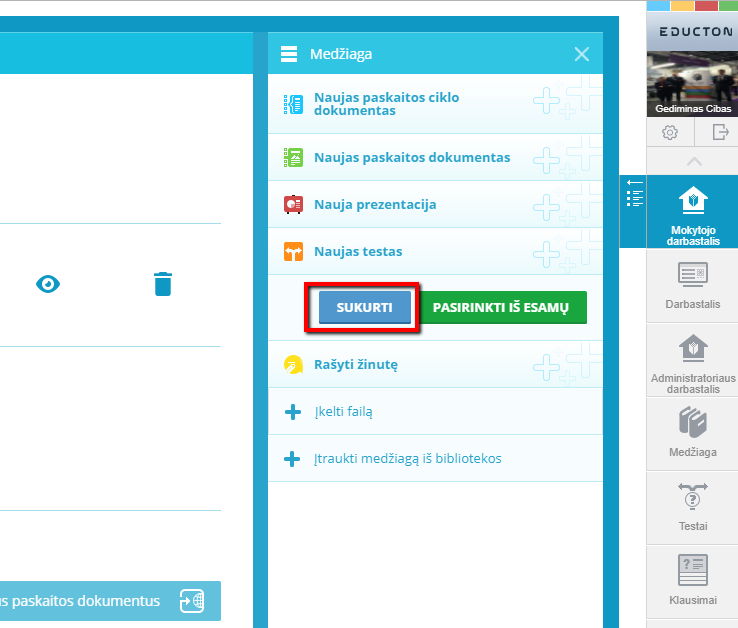
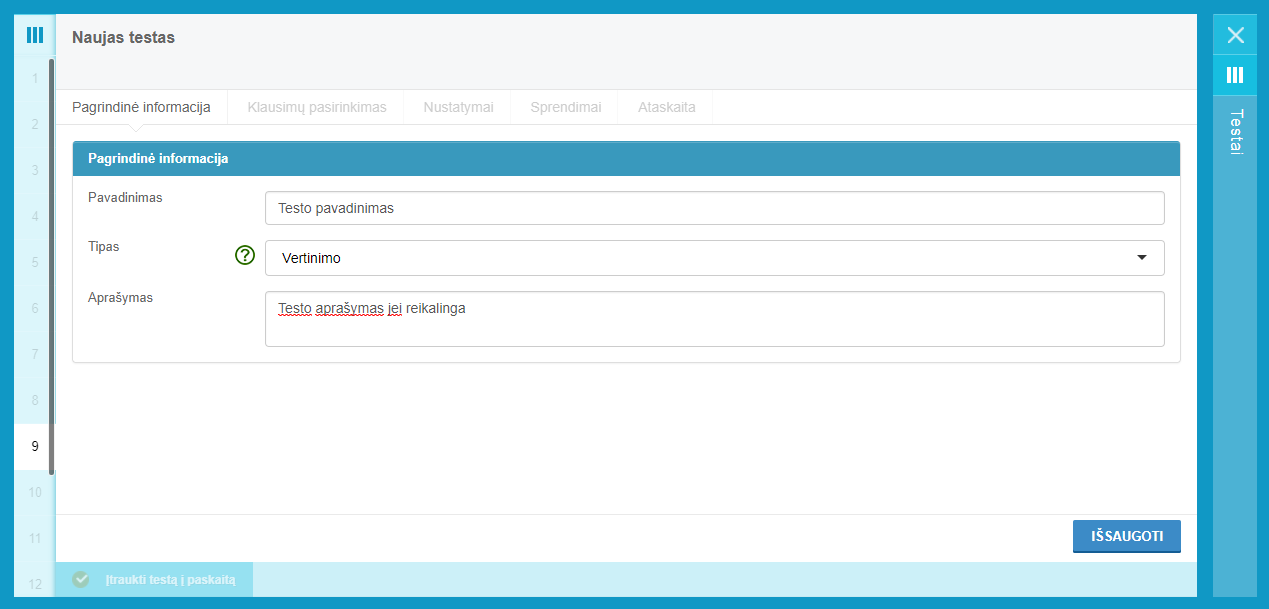
5. Atsidariusioje naujo testo kūrimo formoje suvedame reikiamą informaciją: testo pavadinimą, pasirenkame testo tipą (savikontrolės testą besimokantieji gali spręsti neribotai, o vertinimo testas sprendžiamas tik kartą), jei reikalinga nurodomas testo aprašymas. Užpildžius testo pagrindinę informaciją – spaudžiame „Išsaugoti„. Jei viskas atlikta teisingai, Educton platforma parodys pranešimą „Išsaugota sėkmingai” bei aktyvuos tolimesnius pasirinkimus.
6. Sekantis žingsnis yra „Klausimų pasirinkimas„. Kadangi Educton platformoje testai nėra statiški ir generuojami automatiškai, ties šiuo žingsniu vertėtų plačiau paaiškinti Educton testų veikimo koncepciją. Educton platformoje testo klausimai yra sugrupuojami į taip vadinamus klausimų krepšelius. Krepšelyje gali būti nuo vieno iki begalybės klausimų. Sistema besimokančiajam atsitiktine tvarka parenka vieną klausimą iš esančių krepšelyje. Jei krepšelyje tėra priskirtas tik vienas klausimas, sistema visiems besimokantiesiems kurie sprendžia testą, parinks tą vienintelį klausimą. Jei atitinkamame krepšelyje bus daugiau nei vienas klausimas – sistema atsitiktine tvarka besimokantiesiems parinkinės skirtingus klausimus. Kuo daugiau klausimų yra krepšeliuose bei kuo daugiau klausimų krepšelių yra sukurta – tuo įvairesnis ir skirtingesnis testas sugeneruojamas besimokantiesiems. Sukurtų krepšelių skaičius atitinka sugeneruoto testo klausimų skaičių besimokančiajam. T.y. jei sukūrėte 5 krepšelius į kurių kiekvieną patalpinote po 10 klausimų, tai sistema automatiškai generuos 5 klausimų testą parinkdama atsitiktine tvarka po vieną klausimą iš penkių krepšelių.
Taigi, šiame žingsnyje nurodome kiek krepšelių sukurti ir spaudžiame „Sukurti„. Vėliau esant poreikiui galėsite pridėti daugiau krepšelių, arba ištrinti nereikalingus.
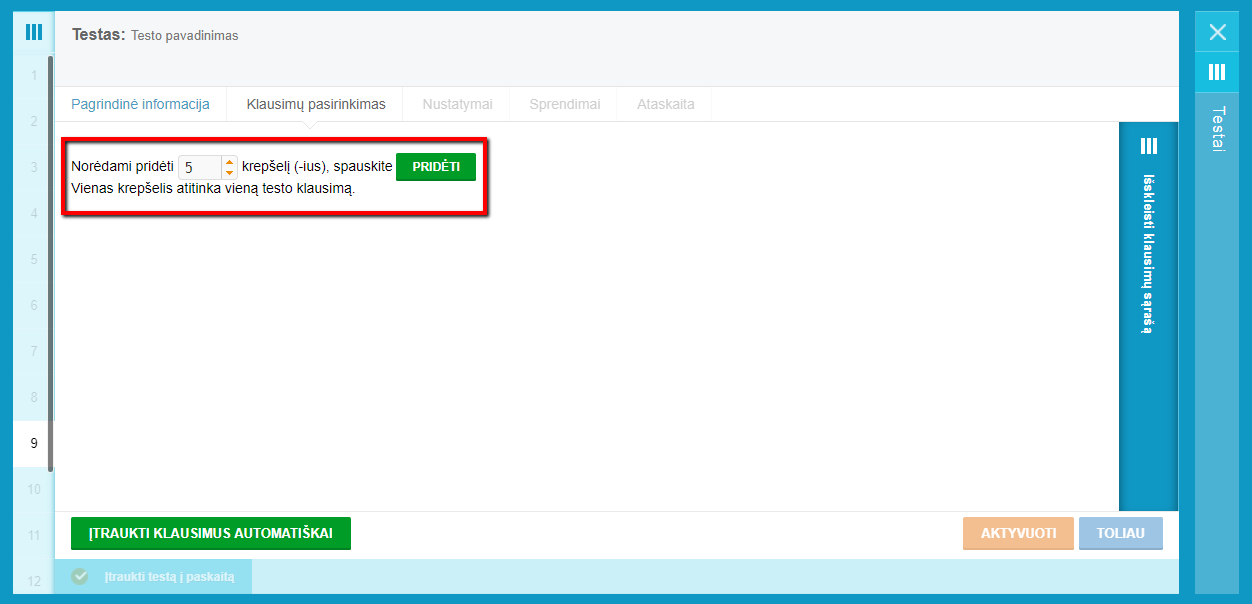
Sistema sukuria Jūsų nurodytą skaičių krepšelių.
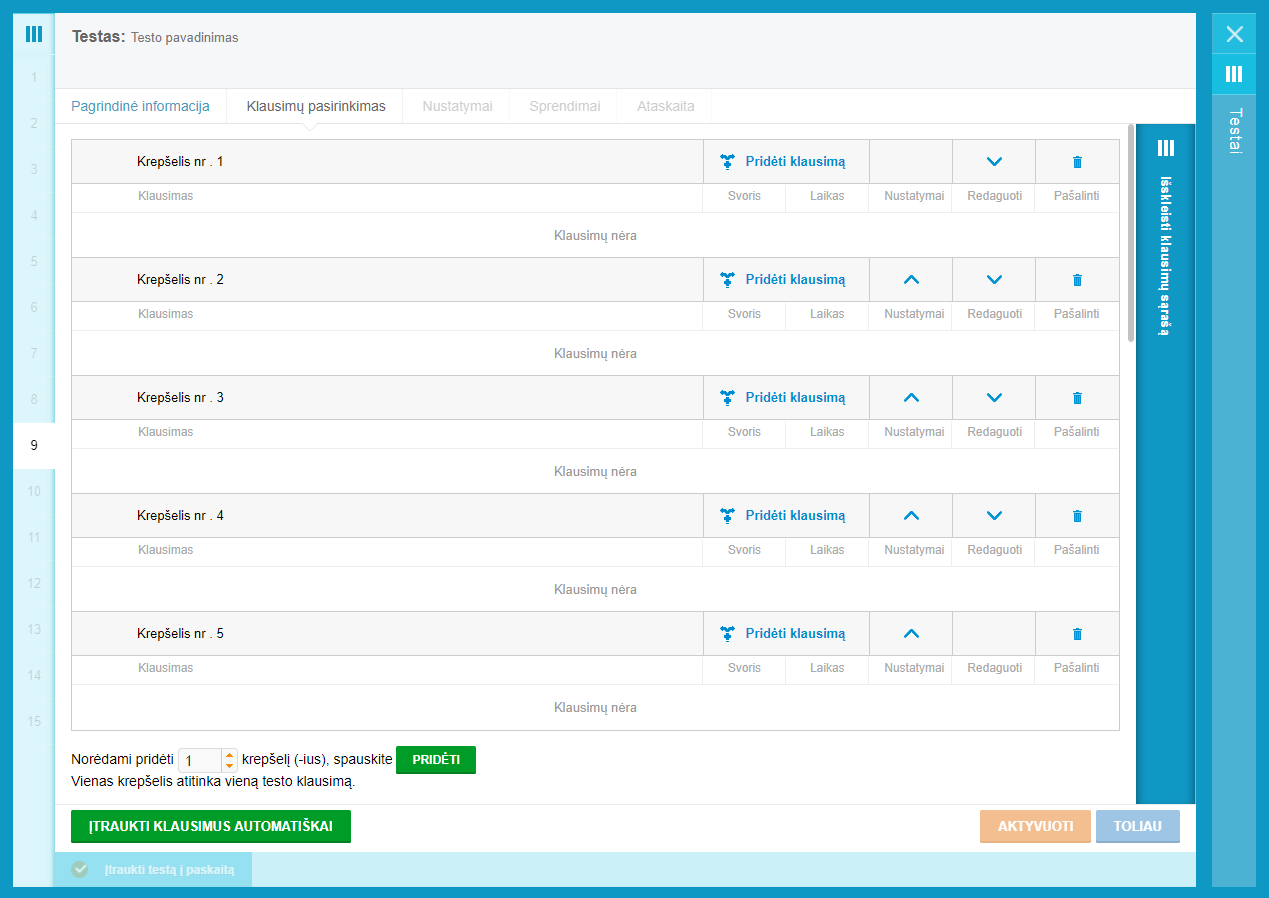
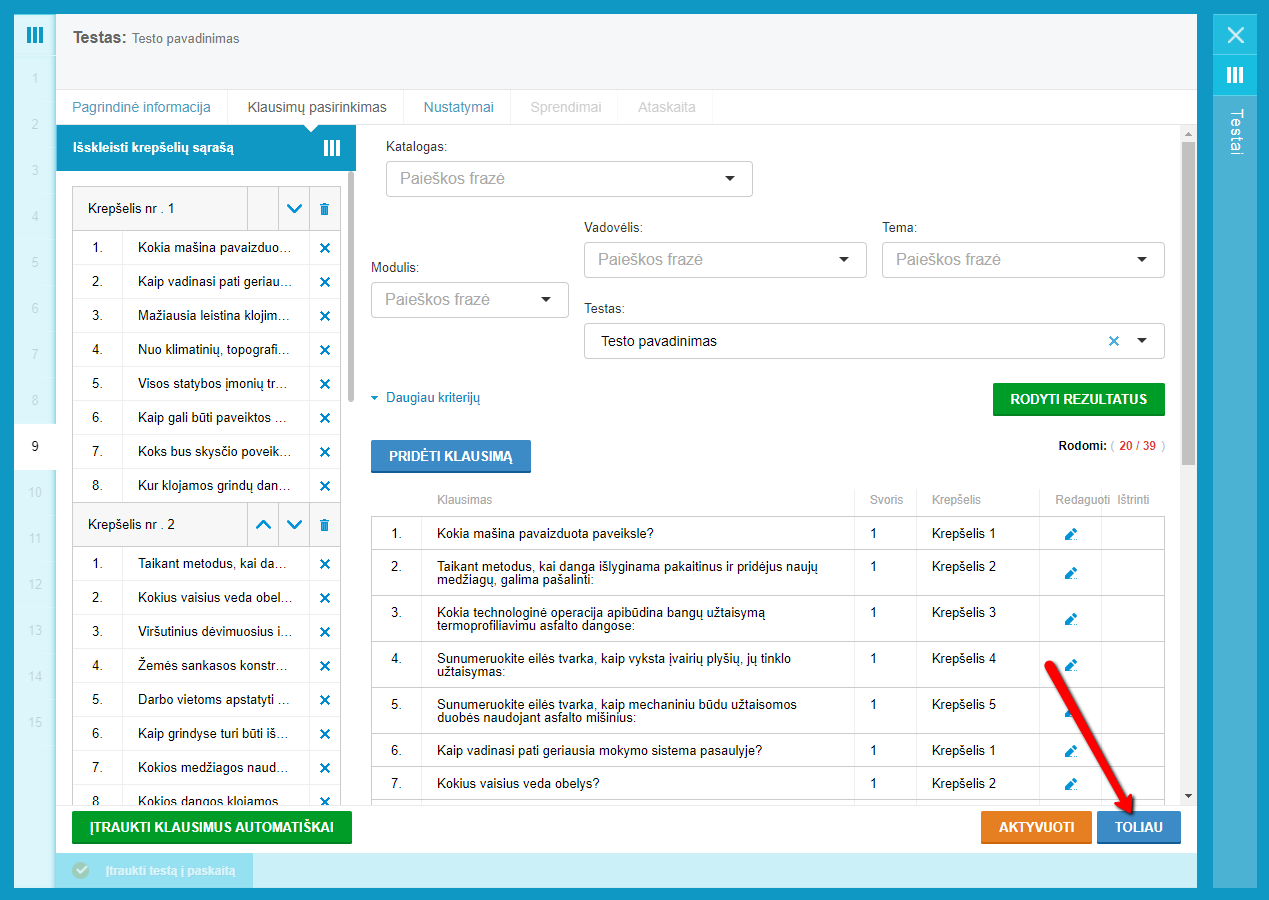
7. Norėdami pasirinkti klausimus kuriuos įtraukti į krepšelius, spauskite „Išskleisti klausimų sąrašą„.
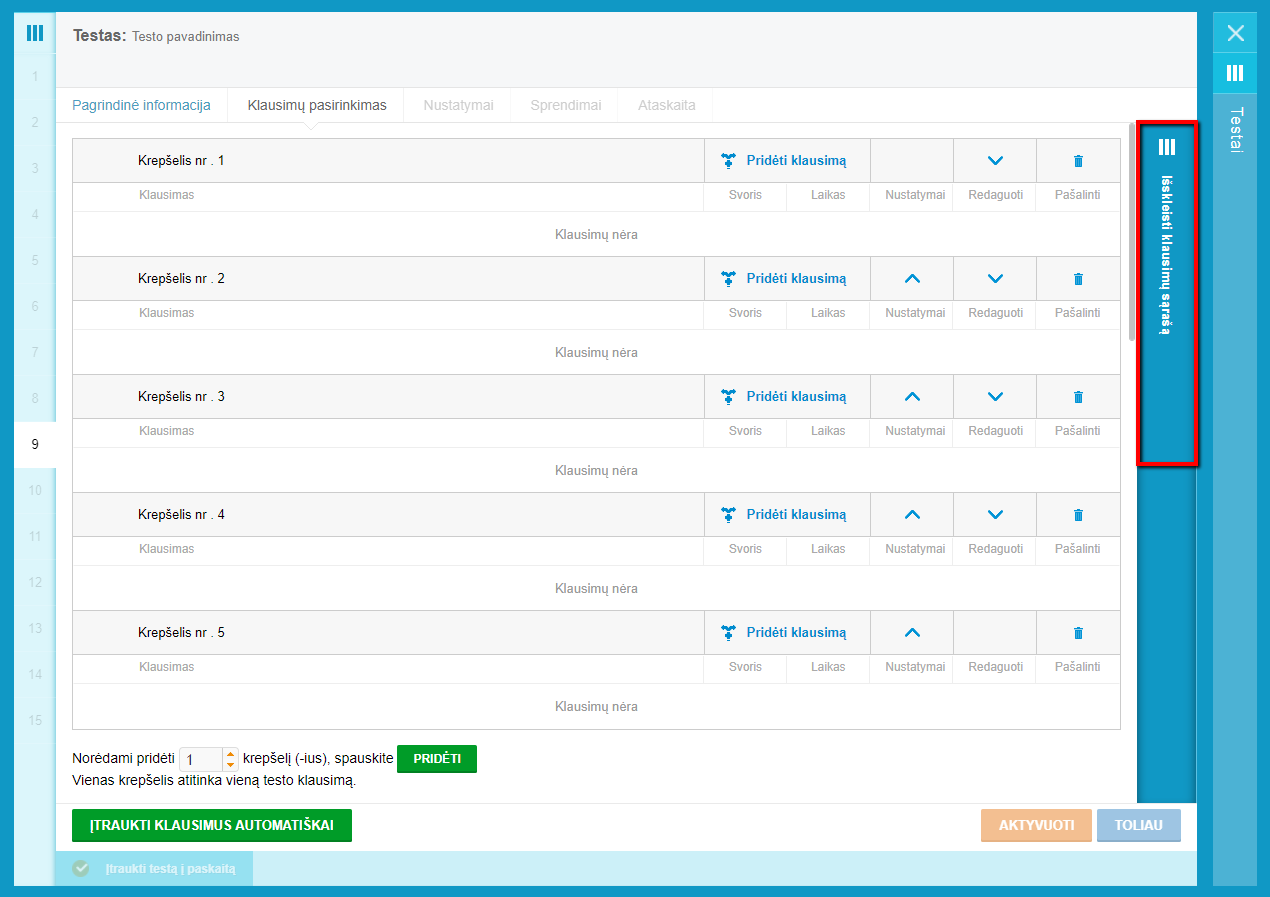
Atsidaro klausimų paieškos funkcionalumas.
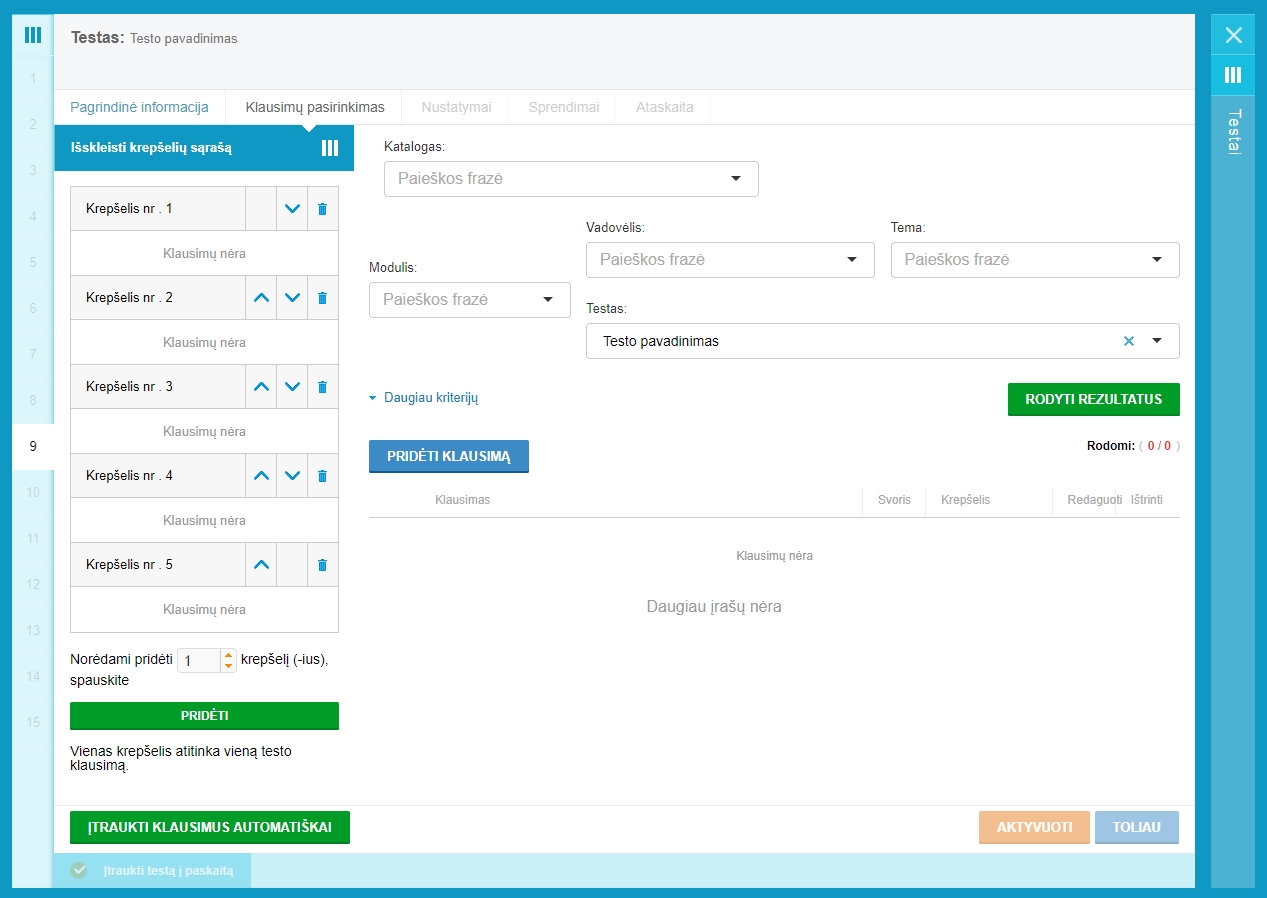
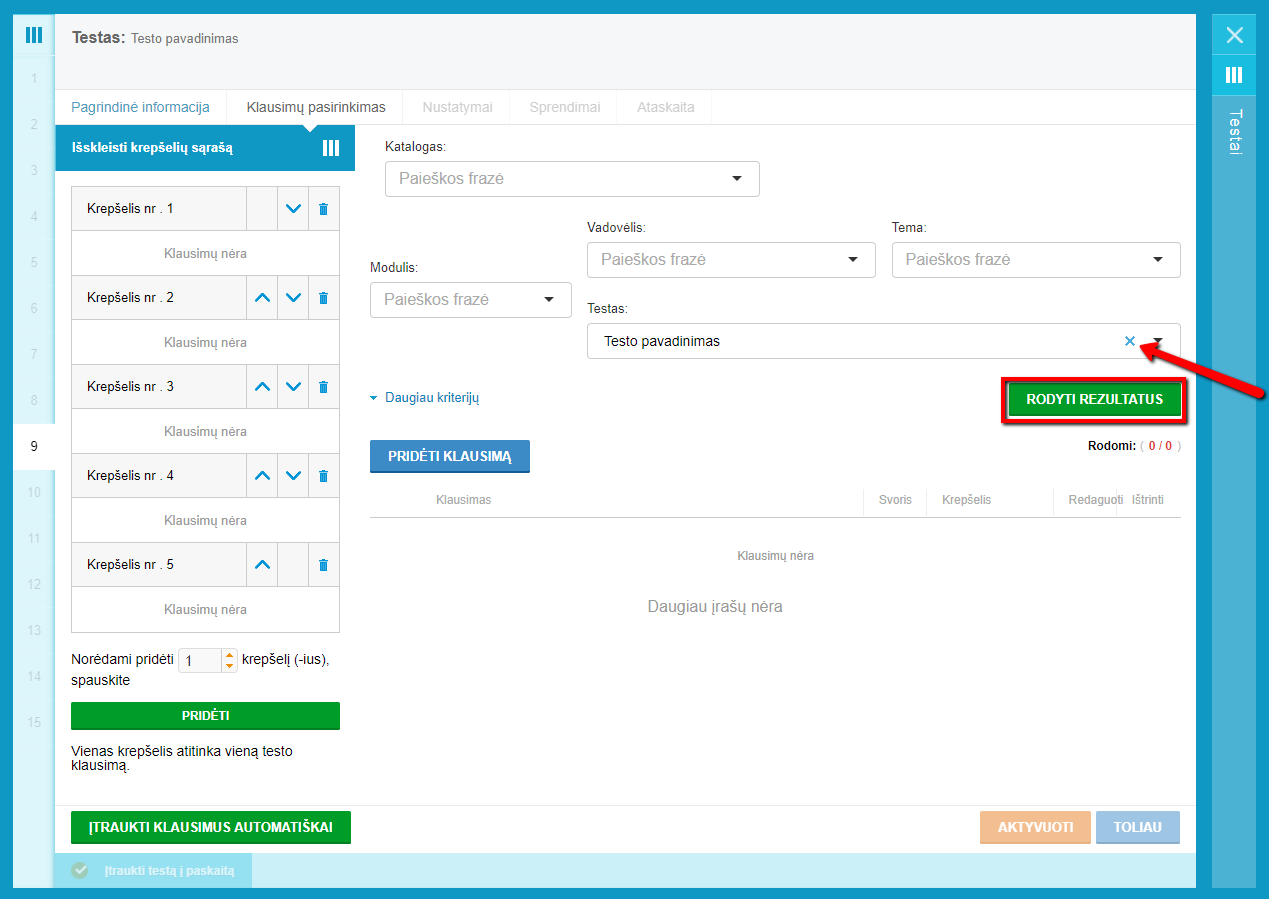
8. Šiame lange klausimus galite rinktis iš jau esančių sistemoje, arba kurti naują testo klausimą. Testų klausimų kūrimas aprašomas čia. Sistemoje esantys klausimai filtruojami pasirenkant reikiamą katalogą, modulį, arba anksčiau buvusį testą, kuriame yra panaudoti reikiami klausimai. Atkreipkitę dėmesį, kad pradžioje filtre yra parinktas dabar kuriamas testas ir atvaizduojami jo klausimai, jei tokių yra, todėl noredami ieškoti kitų klausimų, panaikinkite kuriamo testo pasirinkimą. Klausimai atitinkantys filtro reikšmes bus parodyti paspaudus „Rodyti rezultatus”
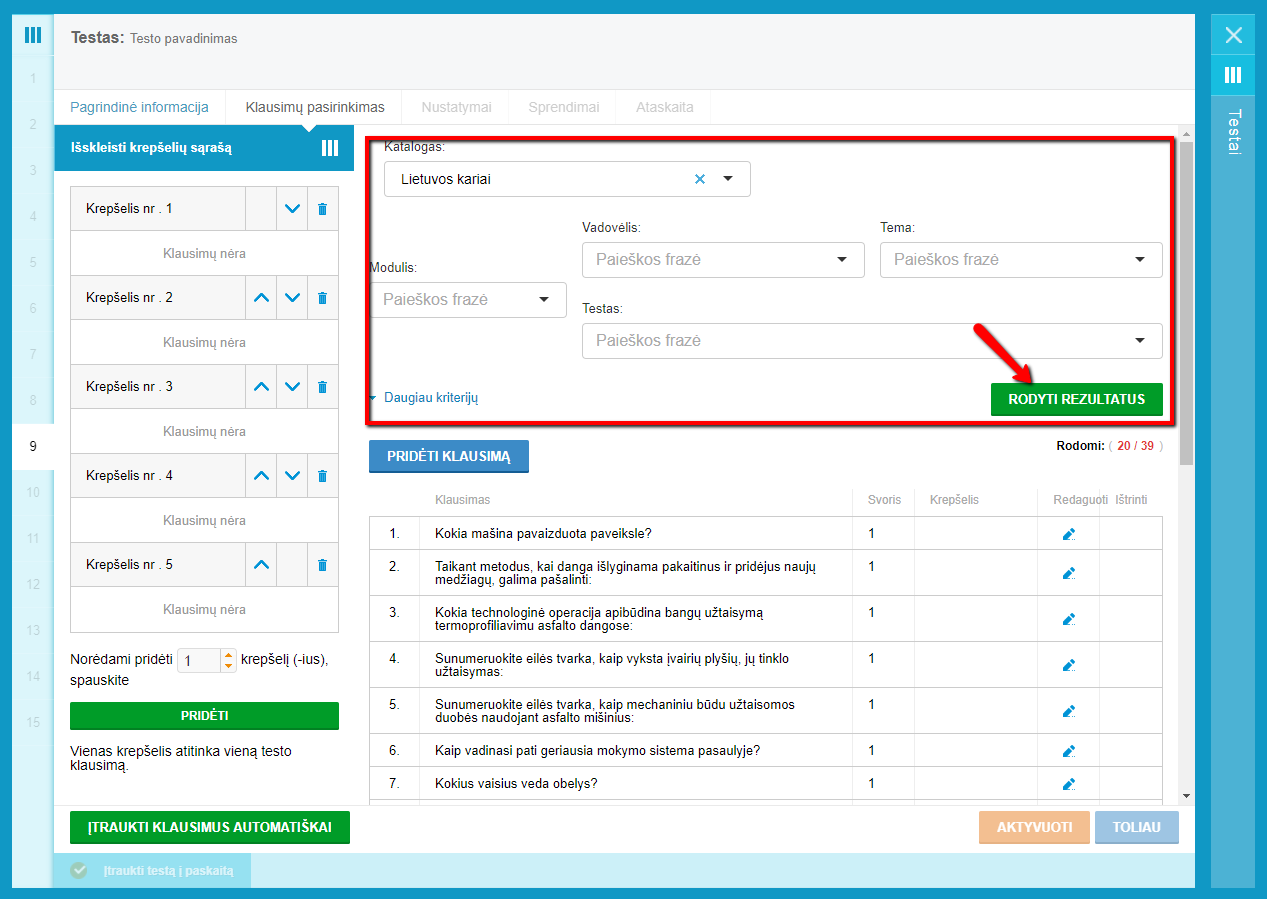
9. Klausimus paskirstyti į sukurtus krepšelius galite dviem būdais:
a) Rankiniu būdu po vieną klausimą. Šis būdas tinkamas tada, kai norima tam tikrame krepšelyje parinkti specifiškus klausimus. Klausimų saraše pastatykite pelės kursorių ties klausimu kurį norite pasirinkti, tada paspauskite kairį pelės klavišą ir neatleisdami nutempkite klausimą į tą krepšelį, kuriame ketinate jį panaudoti, kai klausimas bus ties tuo krepšeliu, atleiskite kairį pelės klavišą ir klausimas atsidurs pasirinktame krepšelyje.
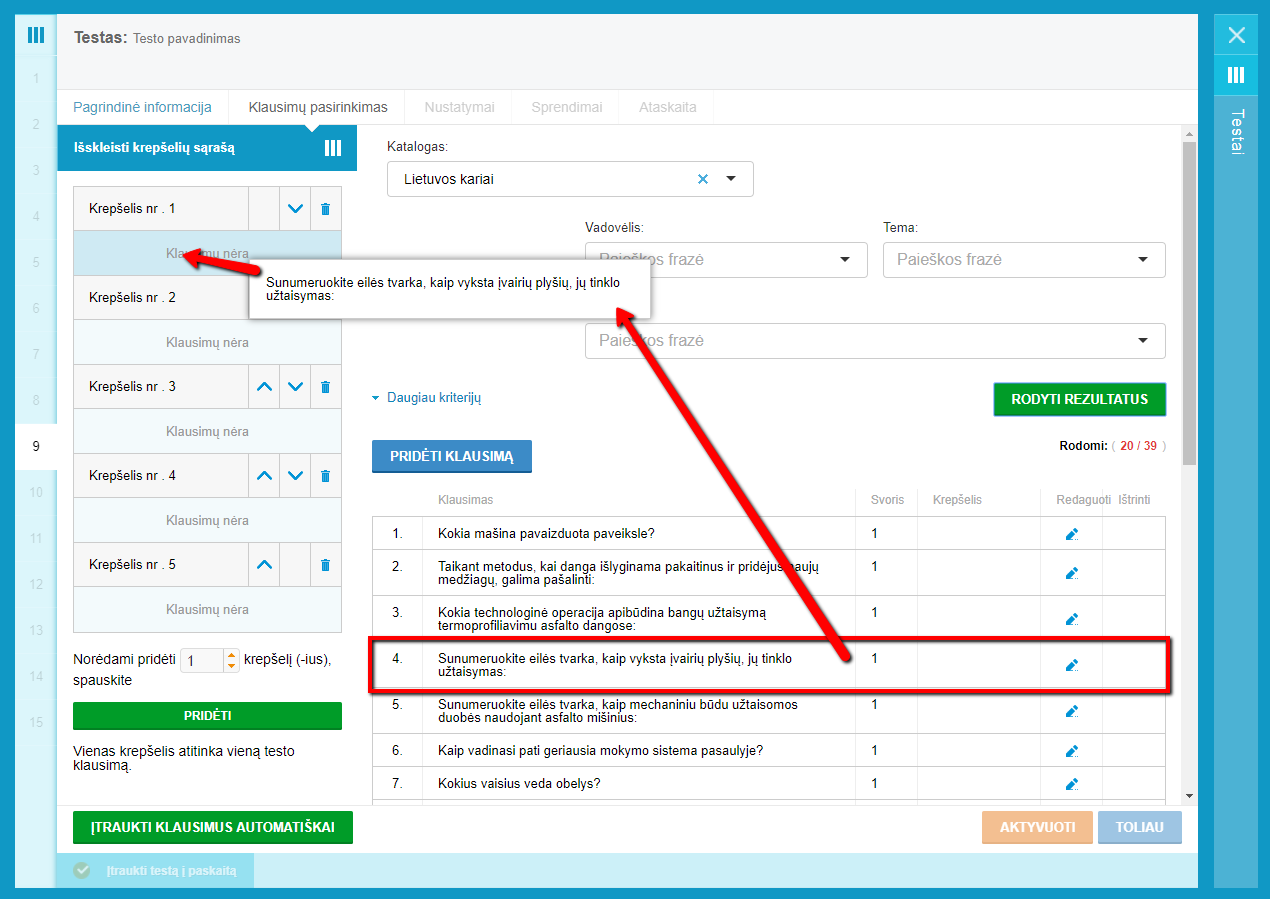
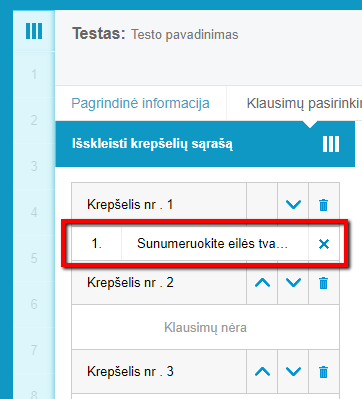
Tokia veiksmų seka užpildykite visus krepšelius. Atminkite, kad visi krepšeliai turi turėti bent po vieną patalpintą klausimą.
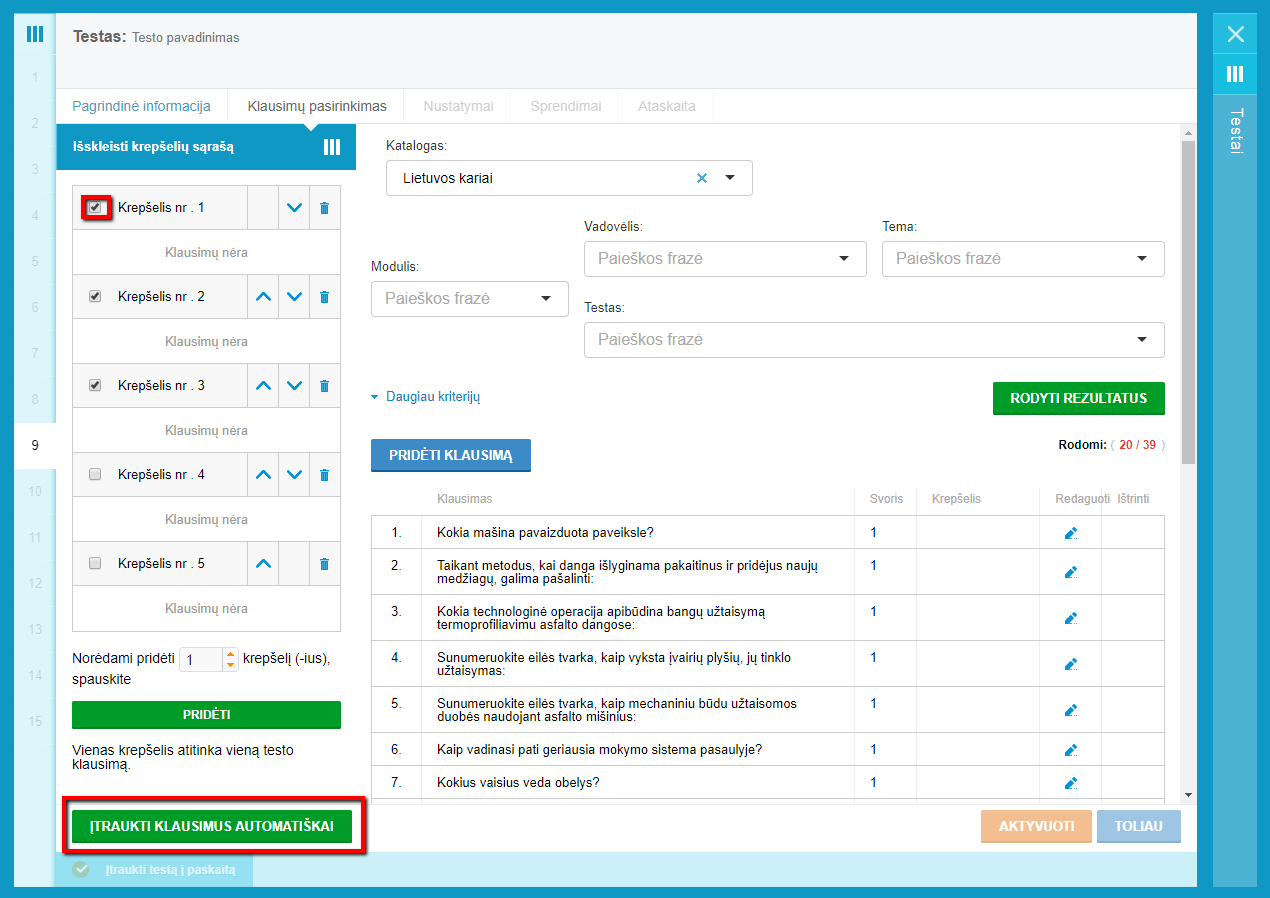
b) Automatiniu būdu. Šis būdas tinkamas tada, kai norima tolygiai paskirstyti atfiltruotus klausimus visiems sukurtiems krepšeliams ir nėra svarbi klausimų sugrupavimo specifika. Tam reikalinga atfiltravus klausimus, kuriuos norime paskirstyti į krepšelius, paspausti mygtuką „Įtraukti klausimus automatiškai„.
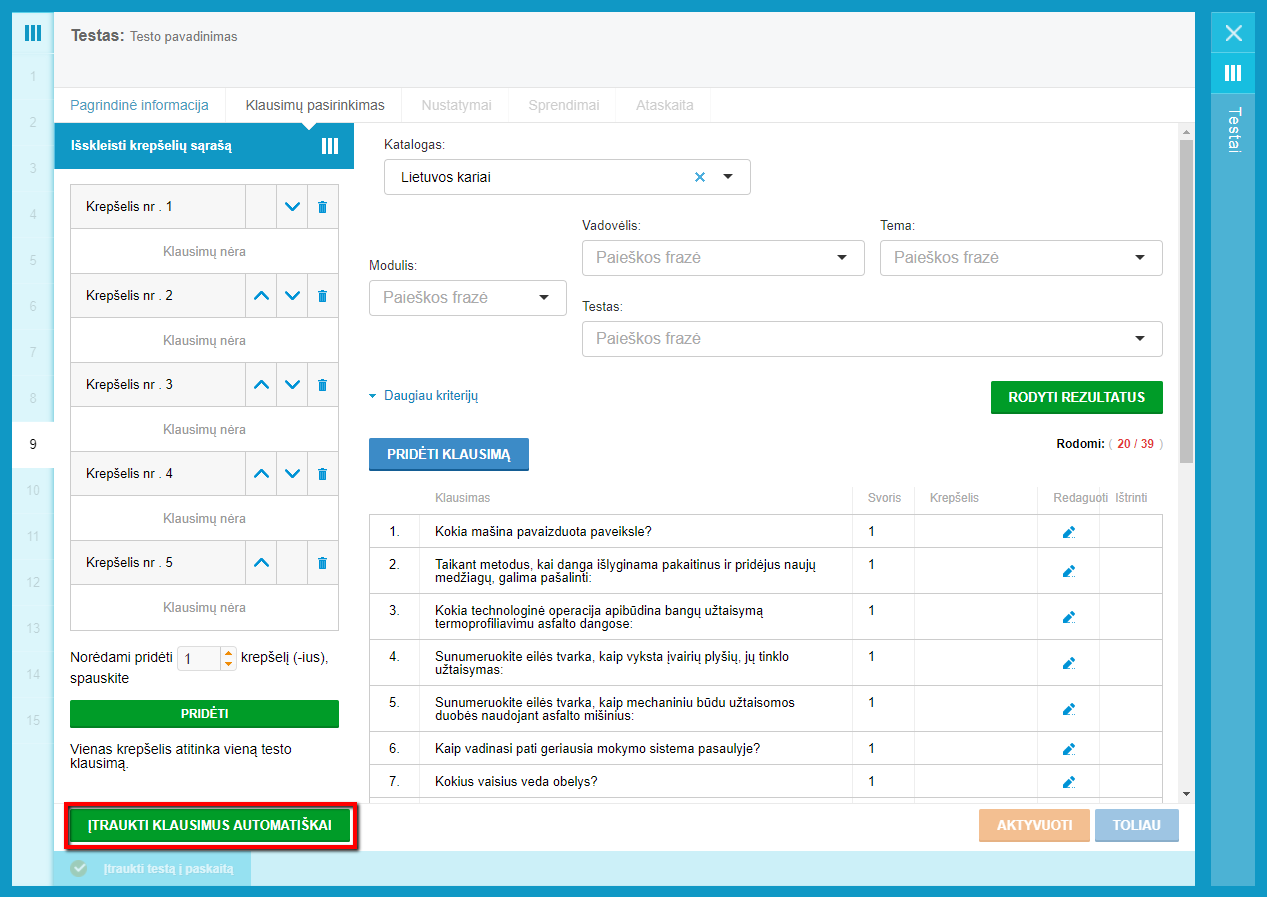
Atlikus šį veiksmą galėsite pasirinkti ar klausimus paskirstyti į visus esančius klausimų krepšelius, ar tik į tam tikrus Jūsų pasirinktus.
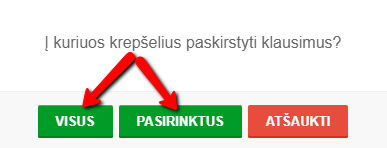
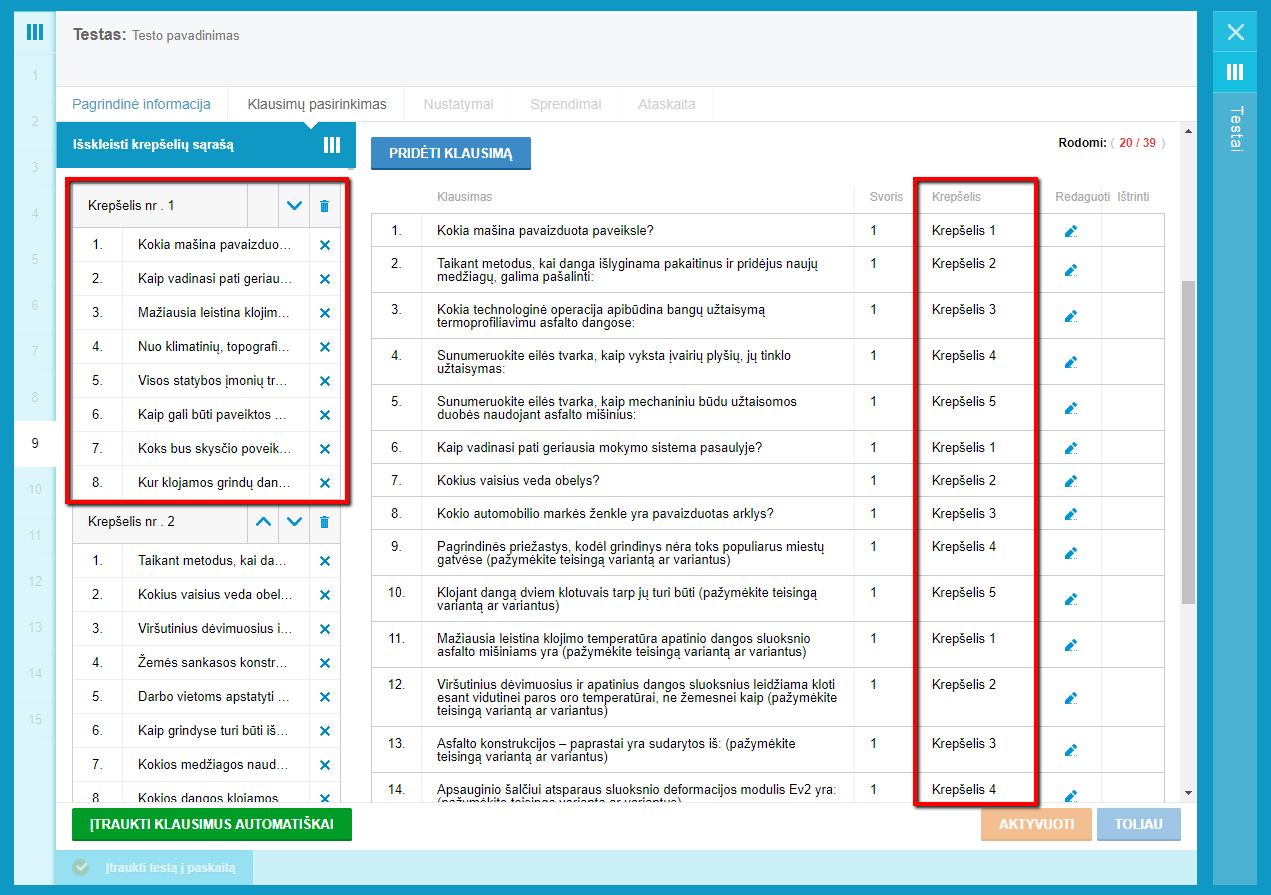
Atlikus pasirinkimą sistemai paskirstyti atfiltruotus klausimus į visus testo krepšelius, sistema automatiškai tolygiai išskirstys klausimus visiems krepšeliams. Bet kuriuo metu galite papildyti klausimų krepšelius rankiniu būdų kitais klausimais arba pašalintis nereikalingus klausimus iš krepšelio spaudžiant „X„. Ties klausimu, klausimų sąraše, atsiranda įrašas kuriame krepšelyje atitinkamas klausimas yra patalpintas.
Norint klausimus paskirstyti tik tarp tam tikrų krepšelių, visų pirma reiktų pažymėti į kuriuos krepšelius paskirstyti atfiltruotus klausimus, o po to paspausti mygtuką „Įtraukti klausimus automatiškai„.
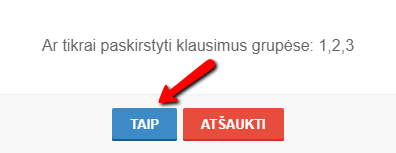
Atsidariusiame dialoge pasirinkti „TAIP„.
Klausimai automatiškai bus paskirstyti pasirinktuose klausimų krepšeliuose. Kitus krepšelius galėsite papildyti įtraukdami klausimus rankiniu būdu arba kartodami automatinio paskirstymo veiksmą pasirinktiems kitiems krepšeliams.
10. Užpildžius visus krepšelius klausimais, aktyvuojasi mygtukas „Toliau” (jei kartais ir užpildžius visus krepšelius jis būna neaktyvus – pekraukite puslapį, arba uždarykite testą ir pakartotinai jį atidarykite), kurį paspaudę pateksite į nustatymų pasirinkimus.
11. Testo nustatymų parametrai leidžia pasirinkti testo generavimo sąlygas.
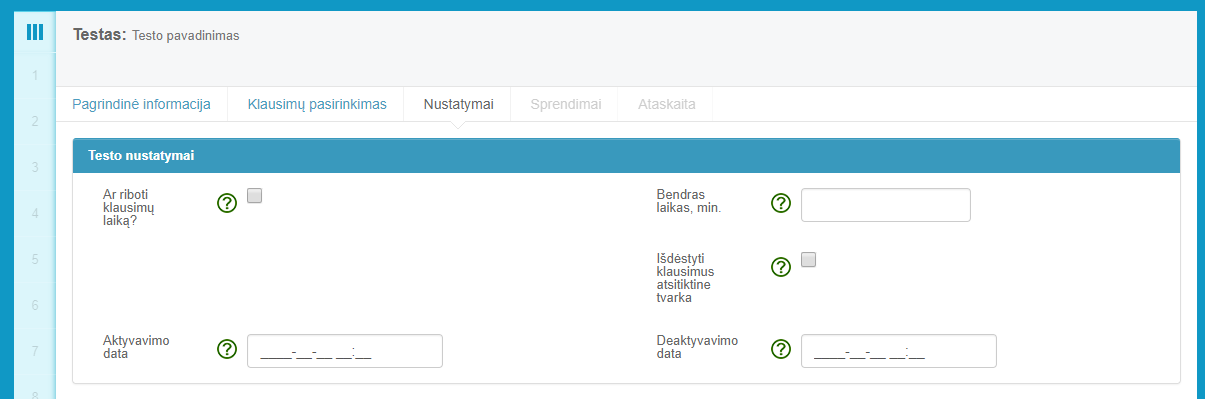
Ar riboti klausimų laiką?
Jei laukas liks nepažymėtas, bus ribotas tik viso testo laikas pagal nutylėjimą lygus visų sprendžiamių klausimų sprendimo laikų sumai arba kitai Jūsų nurodytai reikšmei minutėmis. Jei pažymėsite šį lauką varnele, teste bus ribotas kiekvieno klausimo sprendimo laikas, pagal tai kiek laiko sprendimui klausimams parinkta klausimų sąraše.
Bendras laikas
Šiame lauke galima nurodyti viso testo sprendimo laiką minutėmis. Laukas matomas ir turi įtakos testui, kai testo klausimų laikas neribojamas. Jeigu laukas paliekamas tuščias, paliekama viso testo sprendimo laiko reikšmė pagal nutylėjimą: visų sprendžiamų klausimų sprendimo laikų suma.
Išdėstyti klausimus atsitiktine tvarka
Jei pažymėsite šį lauką varnele, klausimų sprendžiamame teste eilės tvarka neatitiks klausimų krepšelių/grupių eilės tvarkos, klausimai bus išdėstyti atsitiktine tvarka. Kitu atveju generuojant testą sistema pirmą klausimą parinks iš pirmo krepšelio, antrą iš antro ir t.t.
Aktyvavimo data
Tai data ir laikas kada automatiškai bus vykdoma testo aktyvavimo funkcija, jei prieš tai testas nebuvo aktyvuotas rankiniu būdu. Kai testas aktyvuotas, testo sprendėjai gali pradėti spręsti testą.
Deaktyvavimo data
Tai data, kurią automatiškai bus vykdoma testo deaktyvavimo funkcija, jei prieš tai testas nebuvo deaktyvuotas rankiniu būdu. Kai testas deaktyvuotas, testo sprendėjai nebegali pradėti spręsti šio testo.
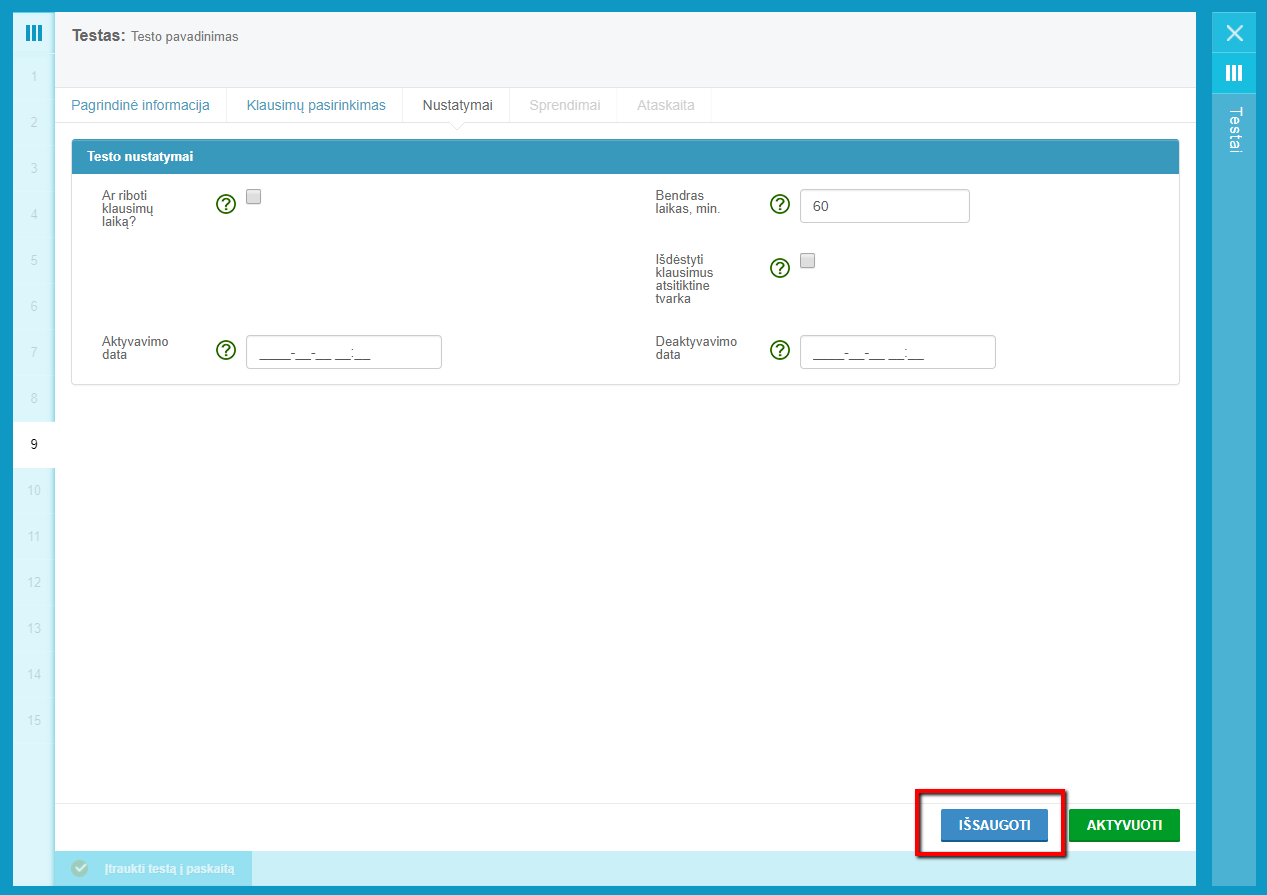
12. Atitinkamai sukonfigūravus testą reikalinga jį išsaugoti.
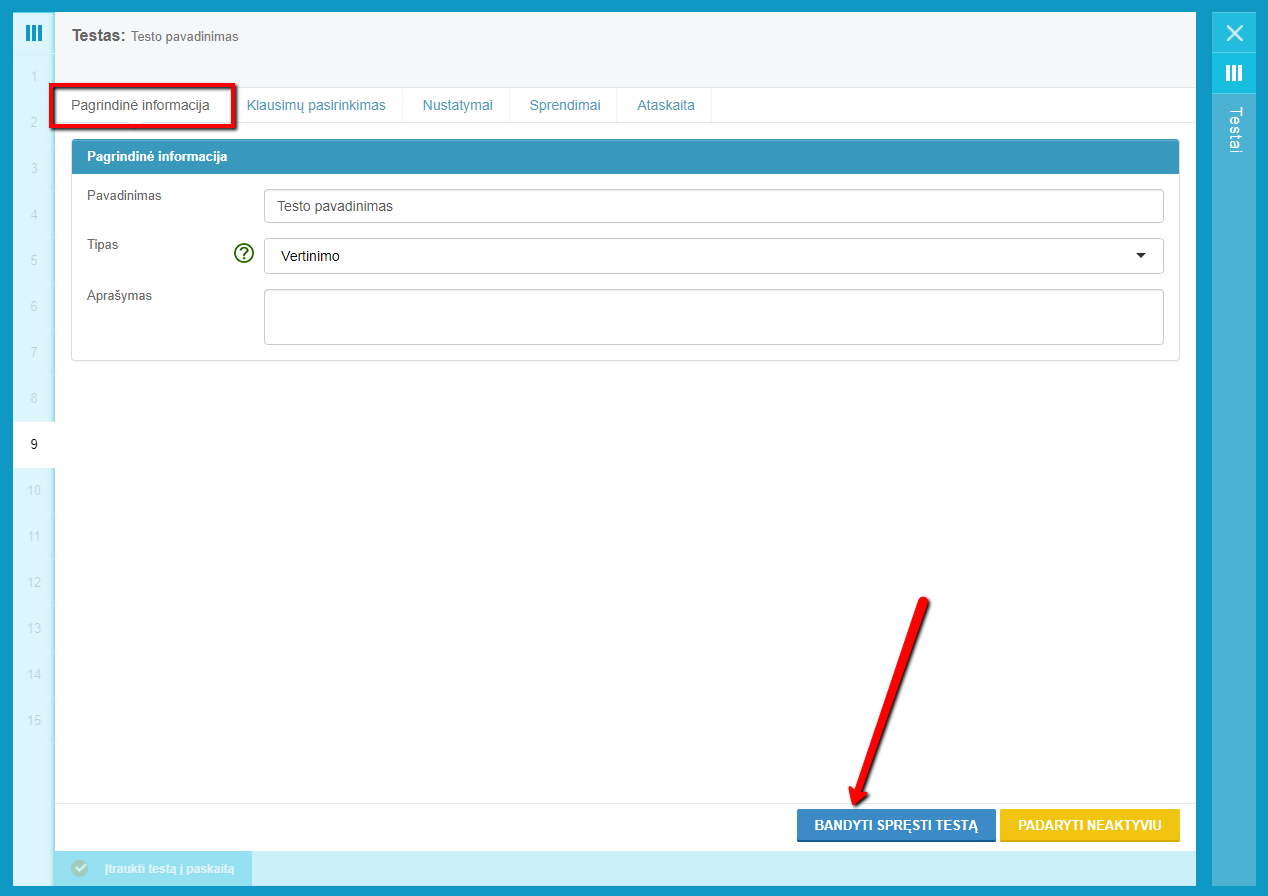
13. Parengtą testą galite pabandyti spręsti lange „Pagrindinė informacija” pasirinkus „Bandyti spręsti testą„.
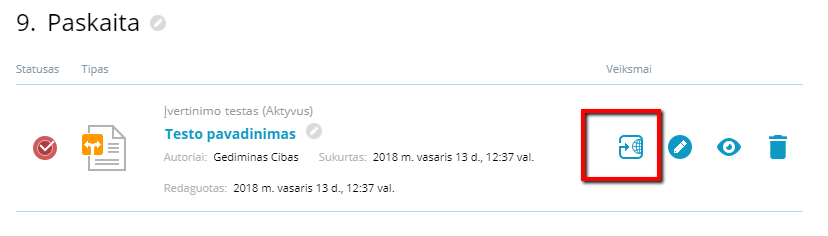
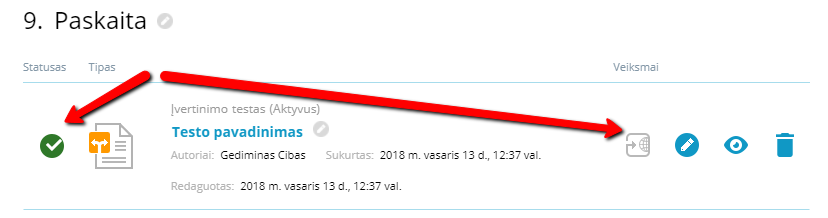
14. Jei pažymėjote testo aktyvavimo datą ir laiką, testas bus aktyvuotas automatiškai nustatytu laiku. Kitu atveju, pabaigus konfigūruoti testo parametrus, reikalinga aktyvuoti testą paspaudžiant mygtuką „Aktyvuoti„. Testas tampa aktyvus ir jį išpublikavus kaip ir kitus užsiėmimo resursus taps prieinamas besimokantiesiems atitinkamame užsiėmime.
PASTABA: Nepamirškite, kad kaip ir kitus užsiėmimų resursus, taip ir sukonfigūruotus ir aktyvuotus testus, būtina išpublikuoti tam, kad besimokantieji galėtų jį pasiekti atitinkamame užsiėmime.
Kiti susiję resursai:
- Testų klausimų kūrimas.
- Testų klausimų duomenų bazės valdymas.
- Testų rezultatai ir jų analizė.
- Užsiėmimų planų kūrimas.
Žemiau galite pasidalinti sava testų kūrimo patirtimi su kitais Educton platformos naudotojais.