



Užsiėmimų planų kūrimas
Užsiėmimų planai leidžia suskirstyti mokymo (-si) medžiagą į užsiėmimus dalimis, kas leidžia besimokantiesiems lengviau įsisavinti mokymo (-si) turinį.
Tam, kad galėtumėte sukurti užsiėmimų planą Jums sistemos administratorius turi būti sukonfigūravęs ir priskyręs bent vieną mokymų modulį.
Užsiėmimų planai kuriami pagrindiniame mokytojo darbalaukyje  :
:
1. Darbalaukyje viršuje pasirenkame Jūsų dėstomą modulį ir spaudžiame „Sukurti naują paskaitų planą” .
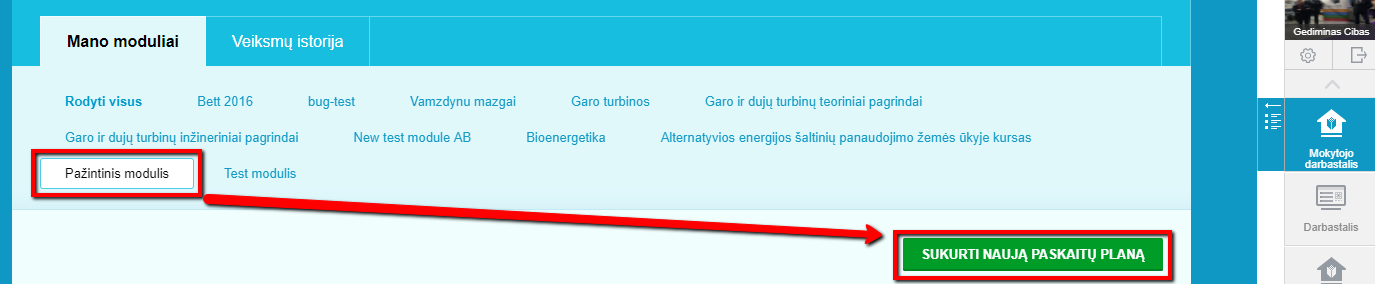
2. Atsidariusiame lange reikalinga įvesti užsiėmimų plano pavadinimą ir pridėti užsiėmimų skaičių spaudžiant „Pridėti” (jei prieš tai kituose planuose jau esate įvedę užsiėmimų skaičių ir jis tinkamas šiame, galite iš pasirinkimų išsirinkti jums tinkamą variantą ir praleisti 3 žingsnį).
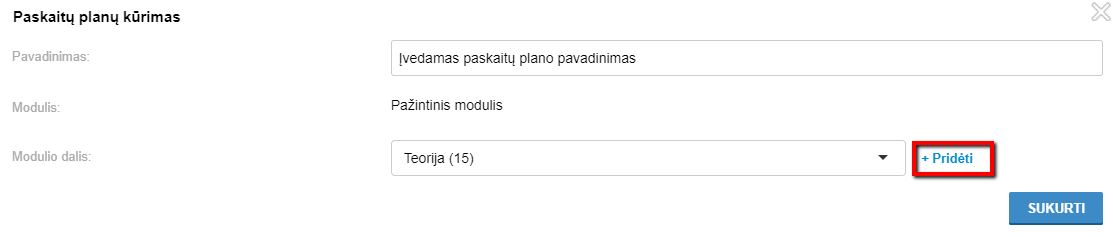
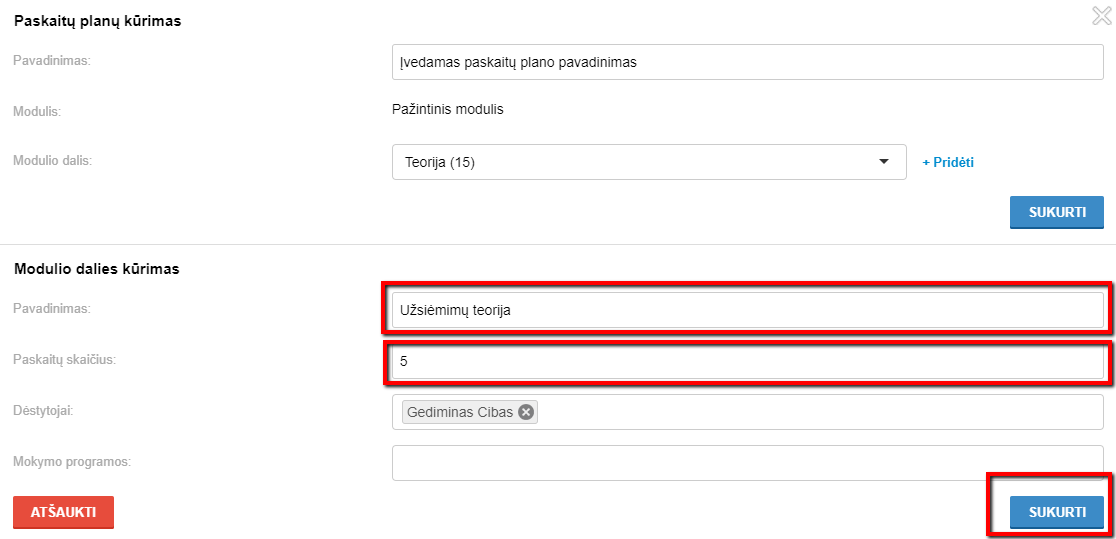
3. Atsidariusiame lange įvedame užsiėmimų dalies pavadinimą (pvz: Teorija, Praktika, Teorija ir praktika), užsiėmimų skaičių (t.y. į kiek užsiėmimų norite suskaidyti dėstomą modulį). Užsiėmimų skaičius gali atitikti fizinių pamokų, paskaitų, lekcijų skaičių, tačiau gali taip pat atitikti ir dėstomas temas ar kitas struktūrines dalis. Jei pagal kuriamą užsiėmimų planą ketinate dirbti su kolega, galite parinkti papildomą lektorių, kuris gaus prieigą prie kuriamo užsiėmimų plano (tai galės būti atlikta ir vėlesniuose etapuose). Tai atlikę spauskite „Sukurti„.
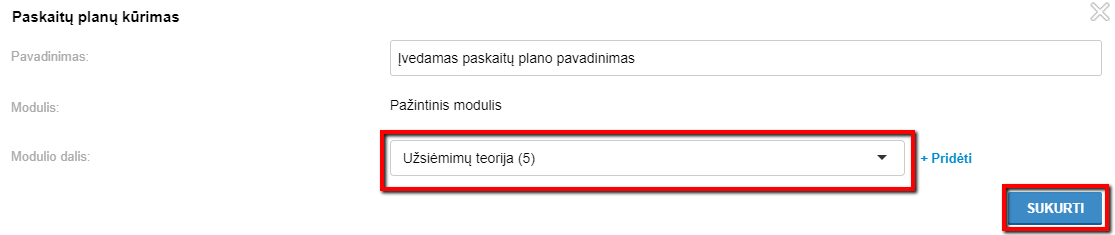
4. Automatiškai parenkama dalis su Jūsų įvestu užsiėmimų skaičiumi. Galite pasirinkti kitą modulio dalį arba įvesti naują (Žiūrėti nuo 2 žingsnio). Jei viskas tinka – spauskite „Sukurti„.
5. Sukuriamas užsiėmimų planas su Jūsų numatytų užsiėmimų skaičiumi.
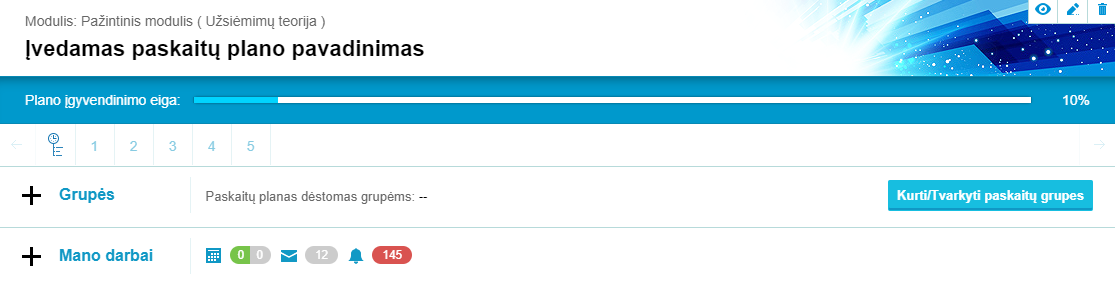
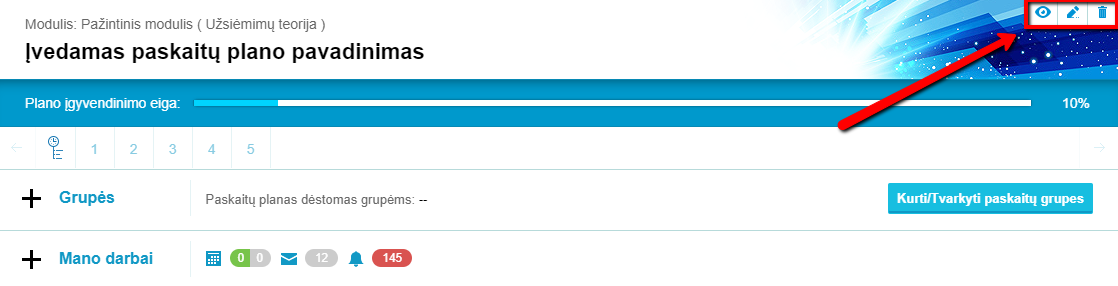
6. Dešiniajame viršutiniame užsiėmimų plano kortelės kampe yra mygtukai užsiėmimų plano valdymui:
 – kolegų priskyrimas prie Jūsų sukurto užsiėmimų plano;
 – mokymo (-si) medžiagos pridėjimas į užsiėmimus ir užsiėmimų redagavimas;
 – užsiėmimų plano ištrynimas.
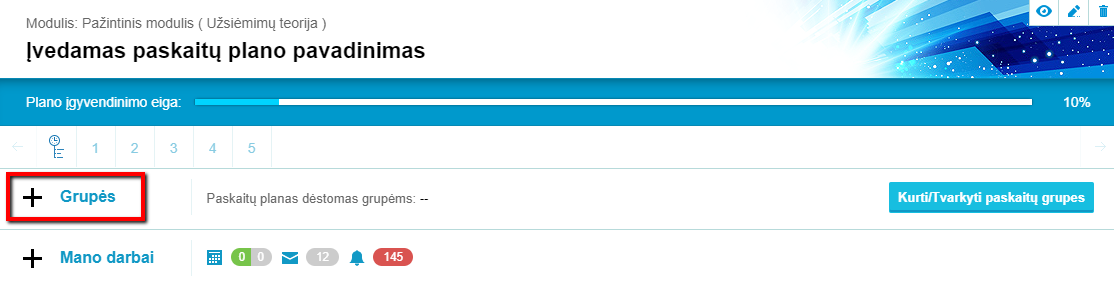
7. Sekančiame žingsnyje rekomenduojame prie užsiėmimų plano pridėti reikiamas besimokančiųjų grupes. Tai atliekama spaudžiant „Grupės„,
tada „+”
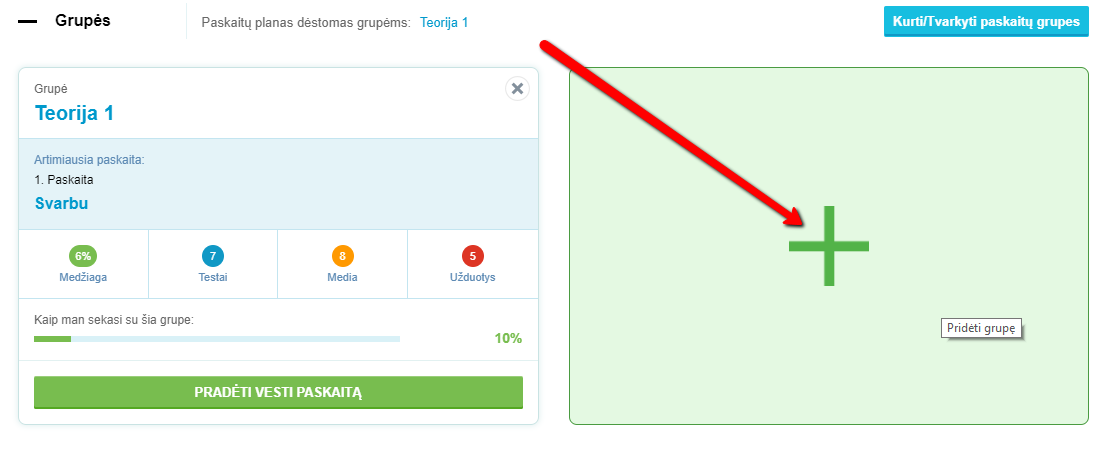
ir iš atsidariusio sąrašo pasirenkama reikiama grupė bei spaudžiama „Pridėti„.
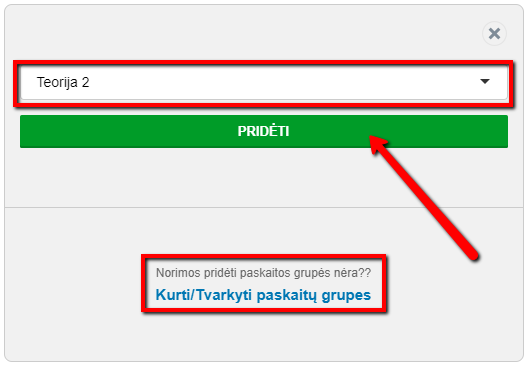
Jei sukurtų užsiėmimų grupių nėra, jas reikalinga sukurti. Užsiėmimų grupių kūrimas ir valdymas detalizuojamas čia.
Besimokančiųjų grupes prie užsiėmimų plano galite pridėti ar pašalinti bet kuriuo metu.
8. Toliau seka mokymo (-si) medžiagos pridėjimas užsiėmimams. Tam atlikti spauskite redagavimo mygtuką
Tai atlikus atsidaro užsiėmimų plano redagavimas.
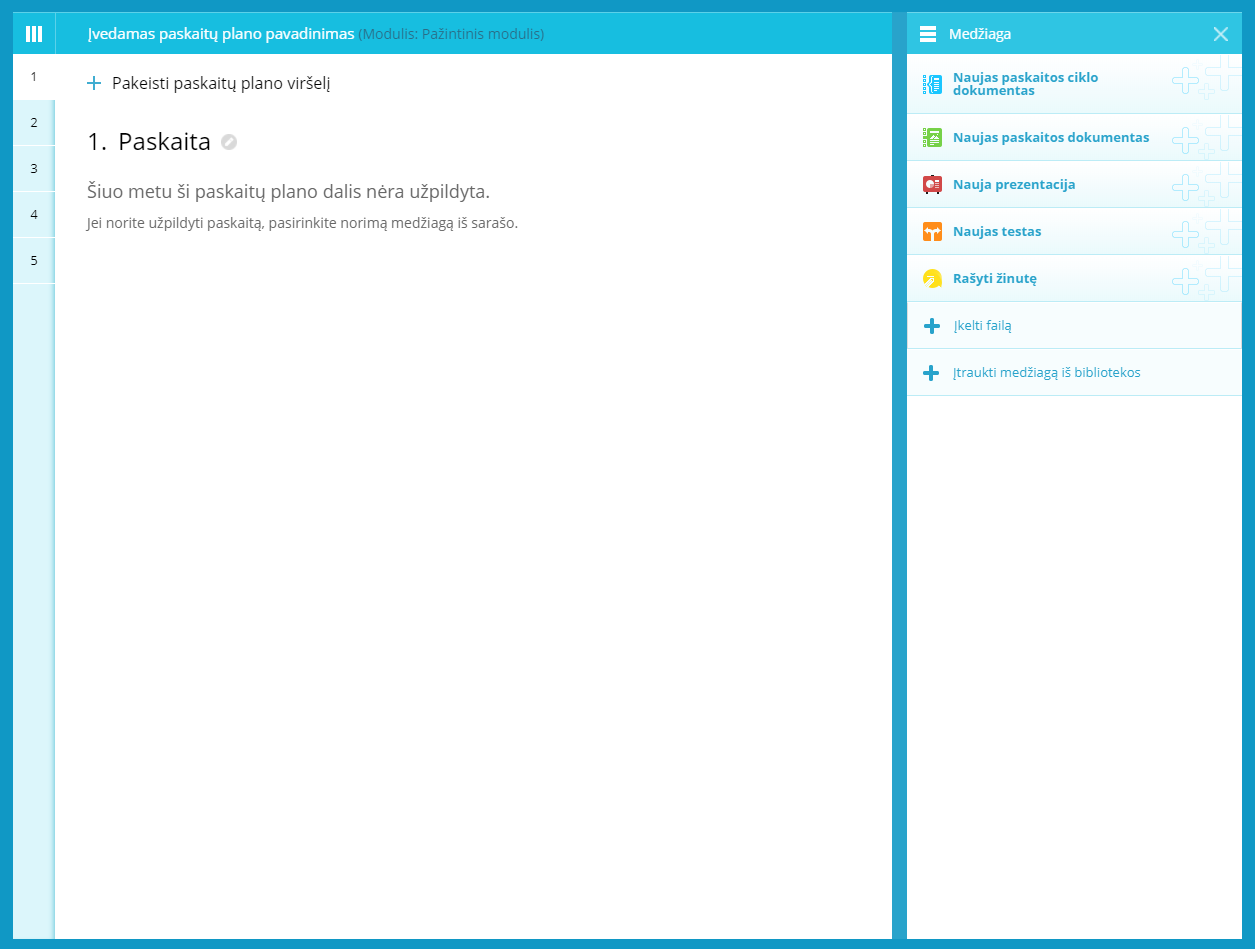
9. Šio lango dešinėje pusėje yra mokymo (-si) medžiagos pridėjimo funkcionalumas, vidurinė pagrindinė dalis skirta užsiėmimui priskirtų mokymo (-si) resursų atvaizdavimui bei darbui su jais, o kairioji dalis su skaičiukais skirta užsiėmimų pasirinkimui ir jų valdymui.
10. Paspaudę ant atitinkamo skaičiaus – patenkate į pasirinkto užsiėmimo erdvę. Ties pavadinimu paspaudę redagavimo mygtuką, galite pakeisti užsiėmimo pavadinimą.
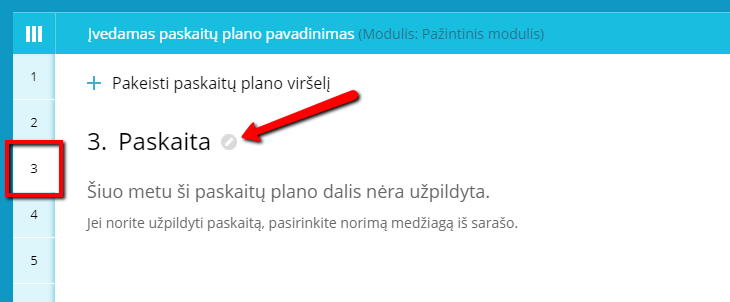
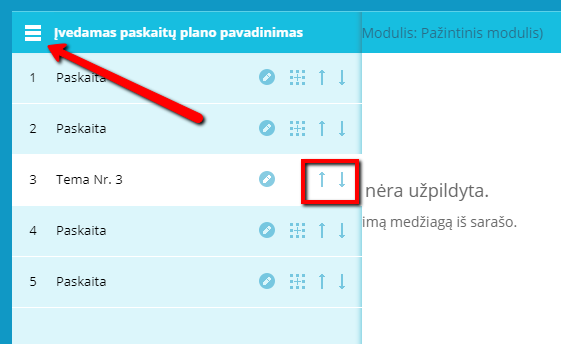
Tai atlikti galite taip pat ir išskleidę užsiėmimų turinį. Norėdami pakeisti konkretaus užsiėmimo poziciją užsiėmimų plane, rodyklių pagalba galite pasirinktą užsiėmimą pakelti aukštyn arba žemyn.
11. Toliau pasinaudodami mokymo (-si) medžiagos pridėjimo funkcionalumo užpildome užsiėmimus atitinkama mokymo (-si) medžiaga.
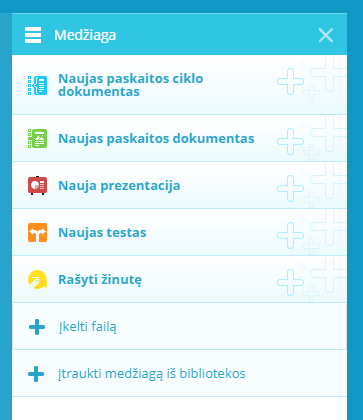
Žemiau pateikiame nuorodas į detalias instrukcijas kaip parengti skirtingų tipų mokymo (-si) medžiagą ir priskirti ją užsiėmimui:
- Kaip parengti interaktyvaus turinio konspektą užsiėmimų ciklui?
- Kaip parengti interaktyvaus turinio dokumentą konkrečiam užsiėmimui?
- Kaip pridėti prezentaciją?
- Kaip kurti testus?
- Kaip parašyti pranešimą besimokantiesiems konkrečiame užsiėmime?
- Kaip pridėti norimą dokumentą iš Jūsų kompiuterio laikmenos?
- Kaip įtraukti mokymo (-si) medžiagą jau esančia Educton elektroninėje bibliotekoje?
Pastaba: Galite paruošti tik pirmuosius užsiėmimus, o vėliau galėsite grįžti ir papildyti sekančius. Besimokantieji matys tik tuos užsiėmimus, kurie bus paruošti ir publikuoti, o kol ruošiate kitus, jie matomi tik jums.
12. Užpildžius užsiėmimą reikiama mokymo (-si) medžiaga matysite panašų vaizdą:
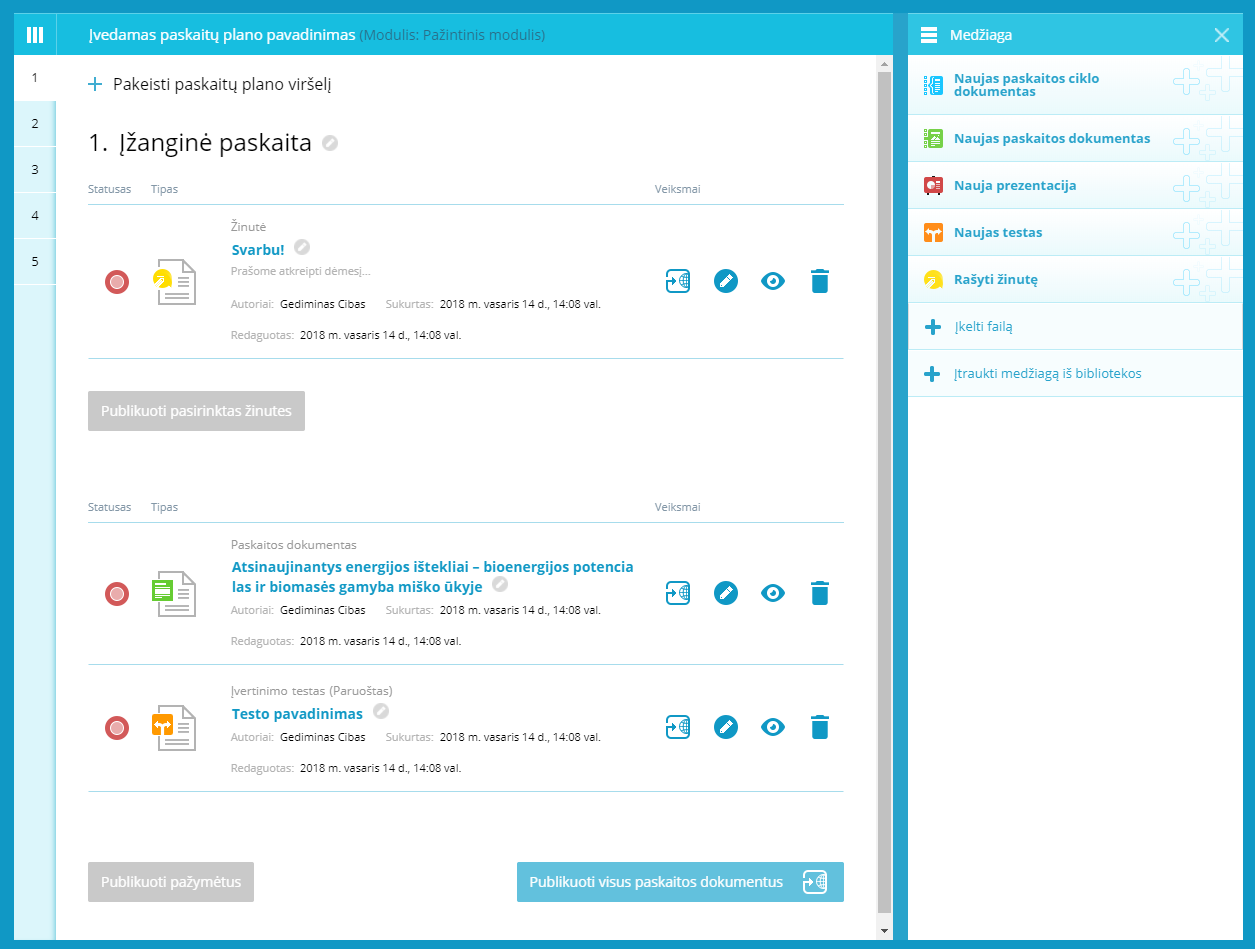
 – Ženklas ties mokymo (-si) resursu indikuoja, kad atitinkamas mokymosi resursas dar nėra publikuotas, todėl besimokantiesiems nepasiekiamas.
 – Redagavimo mygtukas, kurio pagalba galite įeiti į mokymo (-si) resurso peržiūros/redagavimo langą.
 – Pašalinti mokymo (-si) resursą iš konkretaus užsiėmimo. Iš Educton elektroninės bibliotekos atitinkamas mokymo (-si) resursas nėra pašalinamas, todėl jis gali būti panaudotas kitose užsiėmimuose.
 – Mokymo (-si) resurso pasiekiamumo/privatumo valdymas. Visi į užsiėmimą įkeliami mokymo (-si) resursai pagal nutylėjimą priskiriami visiems prie užsiėmimo priskirtų grupių besimokantiesiems. Norint tam tikrus mokymo (-si) resursus priskirti tik tam tikroms besimokančiųjų grupėms arba atskiriems besimokantiesiems, tai galima atlikti šios funkcijos pagalba. Kaip nustatyti mokymo (-si) resursų privatumą skaitykite čia.
13. Patalpinus užsiėmime reikiamą mokymo (-si) medžiagą, galite ja padaryti pasiekiamą priskirtoms besimokančiųjų grupėms publikuodami pasirinktus mokymo (-si) resursus. Tai galite atlikti keliais būdais:
 – Spausdami publikavimo mygtuką ties kiekvienu mokymo (-si) resursu;
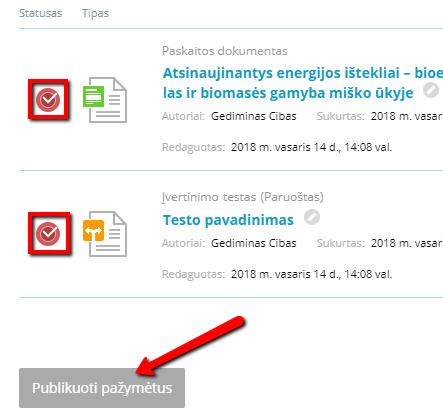
Pažymėdami pasirinktus mokymo (-si) resursus ir spausdami „Publikuoti pažymėtus„.
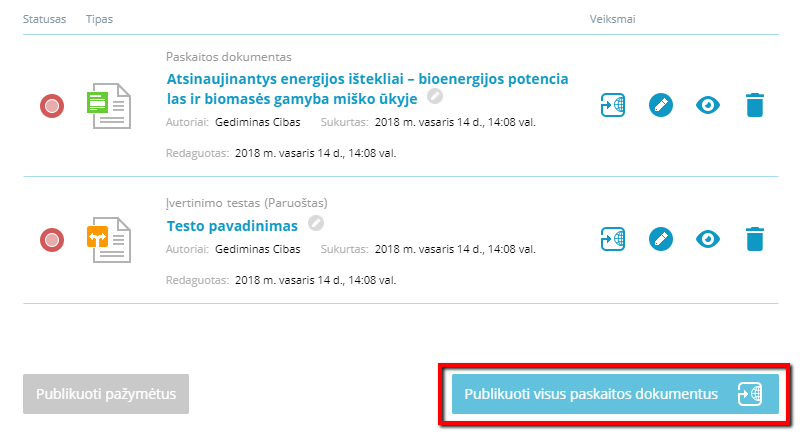
Arba publikuoti visus užsiėmimo resursus spausdami „Publikuoti visus paskaitos dokumentus„.
14. Mokymo (-si) resursų būsenos yra trys:
– Nepublikuotas mokymo (-si) resursas, kuris nepasiekiamas besimokantiesiems;
 – Apdorojamas mokymo (-si) resursas, kuris greitu metu bus pasiekiamas besimokantiesiems. Vykstant publikavimo procesui nėra būtina laukti jo pabaigos, galite pereiti į kitus langus ar uždaryti naršyklę, kadangi procesas bus tęsiamas automatiškai;
 – Publikuotas ir besimokantiesiems pasiekiamas mokymo (-si) resursas. Atkreiptinas dėmesys, kad dėl tam tikrų interneto naršyklių specifikos, ne visada automatiškai pasikeičia publikuojamo resurso būsena ir reikia perkrauti interneto puslapį ar užeiti į kitą langą bei grįžti atgal.
Kiti susiję resursai:
Žemiau galite pasidalinti sava užsiėmimų planų kūrimo patirtimi su kitais Educton platformos naudotojais.